# Vitrine: o seu site público de ofertas, com link na bio
> Tenha grátis um site com as suas ofertas e o seu link de afiliado em cada uma, pronto para a bio do Instagram e do TikTok e para os grupos.
- URL: https://botdoafiliado.com/docs/comecando/vitrine/
- Publicado em: 2026-07-16
- Atualizado em: 2026-11-08
- Índice da documentação para IA: https://botdoafiliado.com/llms.txt
A **Vitrine** é o seu site de ofertas, em `botdoafiliado.com/v/seu-endereco`. Cada oferta aparece com foto, preço, cupom e um botão que leva à loja pelo **seu link de afiliado**. É o link para a bio do Instagram e do TikTok e para os grupos.
É **grátis** para todos os bots.
## O que você ganha
- **Link na bio pronto:** um endereço só, com todas as suas ofertas e cupons.
- **Seu link em cada oferta:** o botão de cada oferta leva à loja pelo seu link de afiliado.
- **Com a sua cara:** logo, capa, cores e nome do site são seus.
- **Ofertas entrando sozinhas:** o Puxador, a extensão e as campanhas do WhatsApp podem publicar direto na Vitrine.
- **Cupom vencido sai sozinho:** se o cupom está cadastrado em **[Cupons](/docs/telegram/cupons/)**, a Vitrine esconde o código quando ele esgota ou vence.
## Como configurar
1. No painel, abra **Configurar** e, na seção **Vitrine**, clique em **Site**.
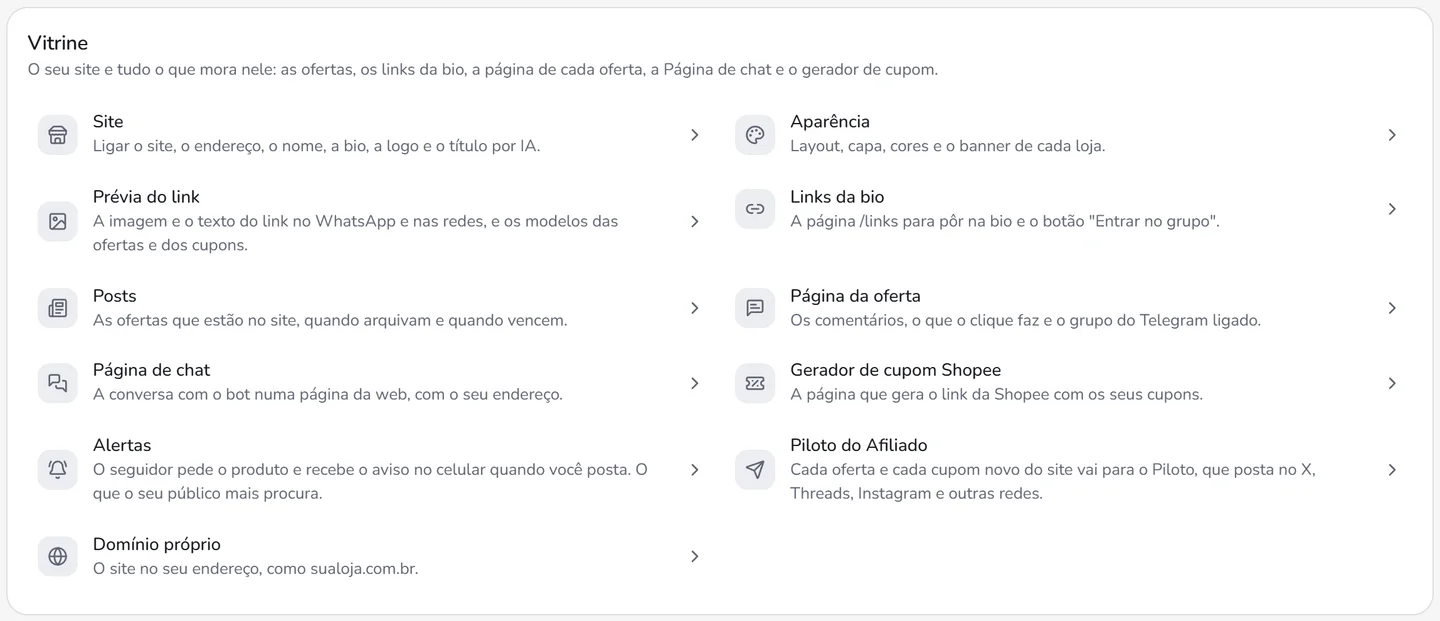 2. Na aba **Site**, no card **Seu site**, deixe **Vitrine ativa (pública)** ligada. Num site novo, ela já vem ligada.
3. Em **Endereço**, escreva o nome do seu site, de 3 a 32 caracteres (letras minúsculas, números e hífen).
4. Preencha **Nome do site**, **Bio** e **Logo** (quadrada, a partir de 256 px).
5. Na aba **Aparência**, escolha **Layout**, **Capa** e **Cores**. A **Prévia** logo abaixo mostra como fica no celular e no computador.
6. Clique em **Salvar**.
Use **Abrir página** para ver o site no ar, **Copiar link** para copiar o endereço e **Copiar link da bio** para copiar a página de links, que é a melhor para a bio.
> **Dica:** dê um **Nome do site**. Sem ele, a página aparece como **Ofertas & Cupons**, e a regra de cadastro do Porteiro não pode ser ligada.
## Adicionar ofertas
Na aba **Posts**, clique em **Adicionar post** e preencha:
1. **Título** e **Link da oferta** (obrigatórios). O link é o seu link de afiliado.
2. Se quiser: **Foto (link da imagem)**, **Preço (por)**, **Preço antigo (de)** e **Cupom (opcional)**.
3. Salve. A oferta aparece no site, com as mais novas primeiro.
A chave **No site** tira o post do site sem apagar. **Editar** e **Excluir** ficam na mesma linha.
Outras formas de publicar, sem digitar nada:
- **Extensão do Chrome:** capture o produto na loja e poste no canal; a oferta entra na Vitrine junto. Veja **[a extensão](/docs/comecando/extensao-chrome/)**.
- **Puxador:** ligue **Publicar na Vitrine ao aprovar** e cada oferta aprovada entra sozinha. Veja **[o Puxador](/docs/telegram/userbot/)**.
- **Campanhas do WhatsApp:** ligue **Publicar os posts das campanhas do WhatsApp**, no card **Seu site**.
- **API:** para quem integra com outro sistema. Veja a **[visão geral da API](/docs/api/visao-geral/)**.
## Ajustes opcionais
- **Links (estilo linktree):** na aba **Links da bio**, até 20 links. O link marcado em **É o “Entrar no grupo” do topo do site** vira o botão em destaque no topo.
- **Arquivar as ofertas depois de** (aba **Posts**): de **1 dia (padrão)** a **Nunca**. A oferta arquivada sai de "Ofertas do dia", mas o link dela continua funcionando.
- **Expiração padrão dos posts (dias)** (aba **Posts**): cada post novo some do site depois desse número de dias. Vazio, nunca expira.
- **Banners das lojas** (aba **Aparência**): uma arte sua no topo da página de cada loja, acima dos cupons (1600×400).
- **Capa Banner ou Logo com o nome** (aba **Aparência**): pedem uma imagem sua (Banner: 1600×400; Logo com o nome: PNG ou SVG com fundo transparente). Sem a imagem, o site mostra a capa **Faixa**.
## Prévia do link no WhatsApp
A prévia é o card com imagem, título e descrição que aparece quando alguém manda o seu link no WhatsApp, no Telegram ou nas redes. Ela fica na aba **Prévia** da Vitrine.
1. Envie a **Imagem da prévia (1200×630)**, deixando o que importa no centro.
2. Escreva o **Título da prévia** e a **Descrição da prévia**.
3. Clique em **Salvar**.
Se deixar vazio, a prévia usa a logo, o nome do site e a bio.
**Modelos das ofertas e cupons:** você também pode criar uma arte em que cada oferta entra sozinha com a foto, o preço e o cupom dela. Em **+ Novo modelo a partir de um pronto…**, escolha um modelo pronto, mude o que quiser (os botões embaixo do campo de texto inserem itens como {preco} e {cupom}), clique em **Ver a imagem de verdade** para conferir e depois em **Salvar**. Sem modelo, a prévia é a foto do produto.
## Domínio próprio
Coloca a Vitrine num endereço seu, como `sualoja.com.br`, com cadeado (https) automático. Salve a Vitrine com o endereço antes.
1. Na aba **Domínio**, no card **Domínio próprio**, digite o domínio e clique em **Adicionar domínio**.
2. No site onde você cuida do seu domínio, crie o registro **CNAME** com o valor que a tela mostra.
3. Clique em **Atualizar status**. Em poucos minutos o site fica no ar.
Pode ser o domínio principal ou um subdomínio. No domínio principal, se o seu provedor não aceitar CNAME, use o tipo **ALIAS** ou **ANAME** (na Cloudflare funciona direto).
## Mais comentados em JSON
Os **Mais comentados** do início do site também saem em JSON público, para você mostrar em outro site seu: `https://sualoja.com.br/destaques.json` no domínio próprio, ou `https://botdoafiliado.com/v/seu-slug/destaques.json` no endereço curto. Use `?n=` para escolher quantas ofertas, de 1 a 12 (padrão 6). Cada oferta traz título, loja, preço, foto, o endereço da página dela no seu site e quantos comentários teve nas últimas 24 horas. Qualquer site pode ler a resposta, que se atualiza a cada poucos minutos.
## Página da oferta e comentários
Cada oferta tem uma página própria, com a identidade da sua Vitrine. Na aba **Página da oferta**, em **Participação na conversa**, escolha **Permitir comentários**, **Somente leitura** ou **Desativar comentários**, e clique em **Salvar preferências das ofertas**. Os comentários acompanham a conversa do grupo no Telegram.
Para cuidar de denúncias, use **Revisar comentários denunciados**: **Manter comentário** ou **Remover comentário**.
## Como saber se funcionou
Clique em **Abrir página**. Se o site abrir com o seu nome e as ofertas que você adicionou, está no ar. Clique no botão de uma oferta e confira se a loja abre.
## Se algo não der certo
- **A página saiu do ar:** confira se **Vitrine ativa (pública)** está ligada e clique em **Salvar**.
- **A tela avisa que o endereço está em uso:** outro bot já usa. Escolha outro.
- **Uma oferta sumiu:** ela pode ter vencido. No painel, ela aparece com o selo **expirado** e o botão **Renovar**.
- **O cupom sumiu de um item:** o cupom está esgotado, vencido ou inativo em **Cupons**. O painel mostra o aviso no item; troque o código ou reative o cupom.
## Próximos passos
- Instale a **[extensão do Chrome](/docs/comecando/extensao-chrome/)** para publicar ofertas direto da loja.
- Ligue o **[Puxador](/docs/telegram/userbot/)** para as ofertas aprovadas entrarem sozinhas.
- Crie também a sua **[Página de Chat](/docs/comecando/pagina-de-chat/)**.
## Perguntas frequentes
### A Vitrine é paga?
Não. É grátis para todos os bots, e cada bot tem a sua, em botdoafiliado.com/v/seu-endereco.
### Como as ofertas entram na Vitrine?
Pelo botão Adicionar post no painel, pela extensão do Chrome, pelo Puxador, pelas campanhas do WhatsApp ou pela API.
### O que é o Copiar link da bio?
Copia o endereço de uma página de links, no estilo linktree, com os seus links, ofertas e cupons. É o link certo para pôr na bio.
### Oferta vencida some da Vitrine?
Some do site, mas continua no painel com o botão Renovar, que põe a oferta de volta no ar.
### Por que o WhatsApp ainda mostra a prévia antiga do link?
O WhatsApp guarda a prévia de cada link depois que ele é mandado. A prévia nova aparece nos links mandados depois que você salvou.