# Comandos do Bot Afiliado no Telegram: a lista completa
> Os comandos do Bot do Afiliado no Telegram que você usa no dia a dia, com um exemplo de cada, e como criar comandos seus com texto, foto e botões.
- URL: https://botdoafiliado.com/docs/telegram/comandos/
- Publicado em: 2026-05-29
- Atualizado em: 2026-11-08
- Índice da documentação para IA: https://botdoafiliado.com/llms.txt
Você não precisa de comando para converter link: é só mandar o link para o bot (veja **[conversão automática](/docs/telegram/conversao-automatica/)**). Os comandos abaixo servem para tarefas específicas, como pesquisar produtos no AliExpress ou montar uma oferta. Alguns só funcionam com um módulo ativo ou com uma chave ligada (veja **[Funcionalidades](/docs/comecando/funcionalidades/)**).
## Converter e encurtar
- **`/converter`** (ou `/c`): troca todos os links de um texto pelos seus links de afiliado. Exemplo: `/c Baixou o preço! https://...`
- **`/encurtar`**: troca pelo seu link de afiliado, quando a loja tem conversão, e encurta. Precisa da chave **Encurtador de links**, no card **Comandos de encurtar** de **Configurar › Comandos**. Exemplo: `/encurtar https://...`
- **`/soencurtar`**: só encurta, sem trocar o link. Precisa da chave **Só encurtar**, no mesmo card. Exemplo: `/soencurtar https://...`
- **`/historico`**: mostra o histórico de preços de um produto do Mercado Livre. Exemplo: `/historico https://www.mercadolivre.com.br/...`
## Ofertas e cupons
- **`/oferta`** (módulo **Ofertas**): monta uma oferta formatada, com título, preço e chamada, em ordem de preço. Pode levar um código de cupom antes dos links. Exemplo: `/oferta CUPOM10 link1 link2`
- **`/cupom`** (módulo **Cupons**): abre o menu de cupons, onde a pessoa escolhe a categoria ou a loja e busca o cupom que quer. Exemplo: `/cupom`
## AliExpress
- **`/moedas`** (ou `/moeda`): gera o link com desconto de moedas do produto. Também funciona respondendo a uma mensagem que já tenha o link. Exemplo: `/moedas https://pt.aliexpress.com/item/...`
- **`/addcarrinho`**: gera o link que coloca o produto no carrinho. Exemplo: `/addcarrinho https://pt.aliexpress.com/item/...`
- **`/promo`** (ou `/promos`): gera vários links promocionais do produto de uma vez (moedas, relâmpago, super ofertas, combo). Exemplo: `/promo https://pt.aliexpress.com/item/...`
- **`/pesquisar`** (ou `/procurar`): pesquisa produtos com super desconto de moedas. Exemplo: `/pesquisar fone bluetooth`
- **`/pesquisarcombo`**: pesquisa ofertas em combo. Exemplo: `/pesquisarcombo meias`
- **`/pesquisachoice`**: pesquisa produtos Choice, de envio rápido. Exemplo: `/pesquisachoice carregador`
- **`/pesquisabrasil`**: pesquisa produtos enviados do Brasil. Exemplo: `/pesquisabrasil relógio`
- **`/pesquisarmagalu`**: pesquisa produtos da loja Magalu no AliExpress. Exemplo: `/pesquisarmagalu panela`
- **`/pesquisaralinomagalu`**: pesquisa a loja AliExpress no Magalu. Exemplo: `/pesquisaralinomagalu panela`
## Boas-vindas e grupos
- **`/start`**: mostra a mensagem de boas-vindas do bot. Exemplo: `/start`
- **`/adicionargrupo`**: mostra o link para adicionar o bot a um grupo. Exemplo: `/adicionargrupo`
Para mandar uma mensagem para todos os chats do bot, veja **[Broadcast](/docs/telegram/broadcast/)**.
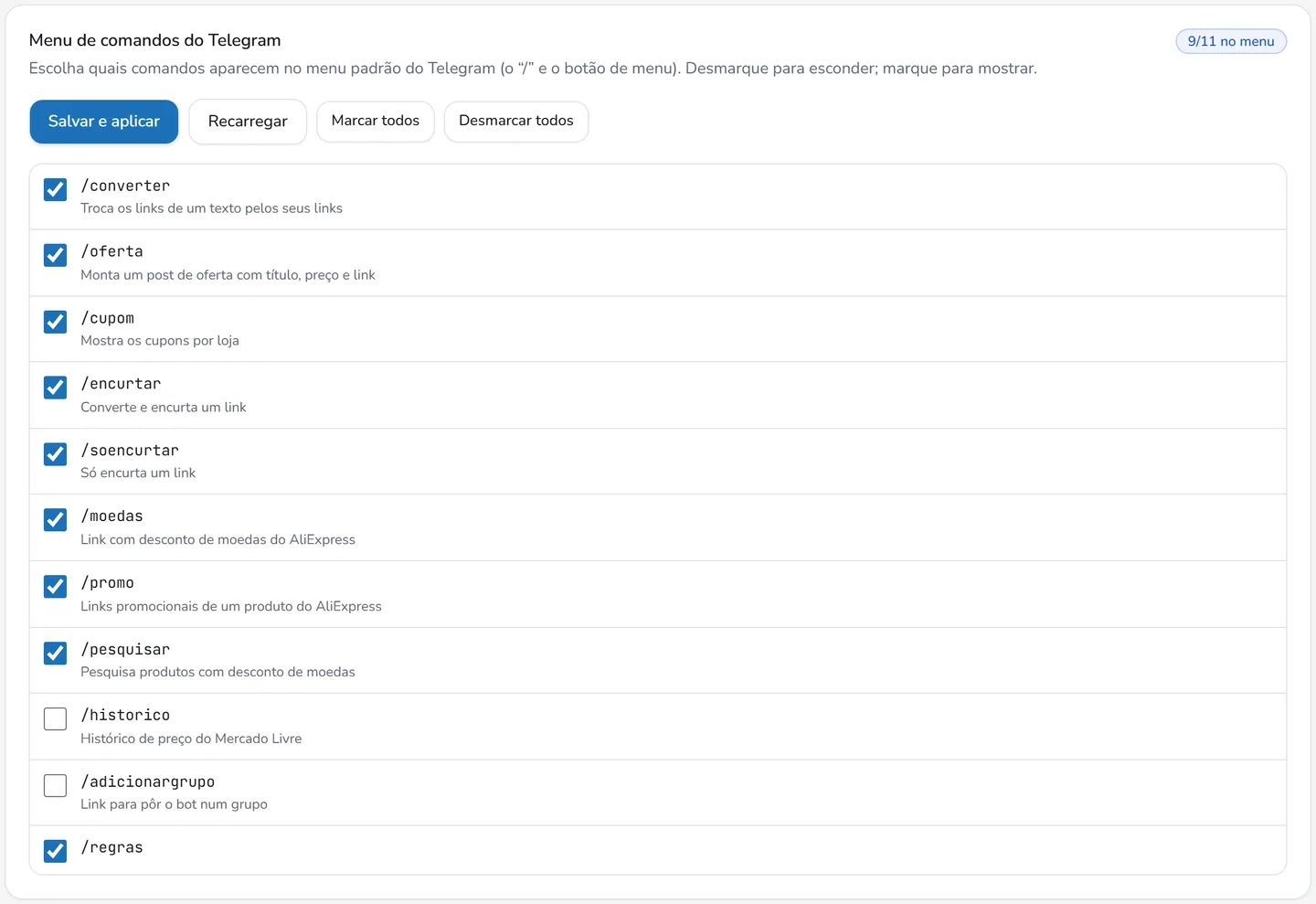
## Escolher o que aparece no menu "/"
1. No painel, abra **Configurar › Comandos**.
2. No card **Menu de comandos do Telegram**, marque os comandos que devem aparecer e desmarque os que quer esconder.
3. Clique em **Salvar e aplicar**. O menu muda no Telegram na hora.
O menu não precisa de módulo.
 ## Criar um comando seu
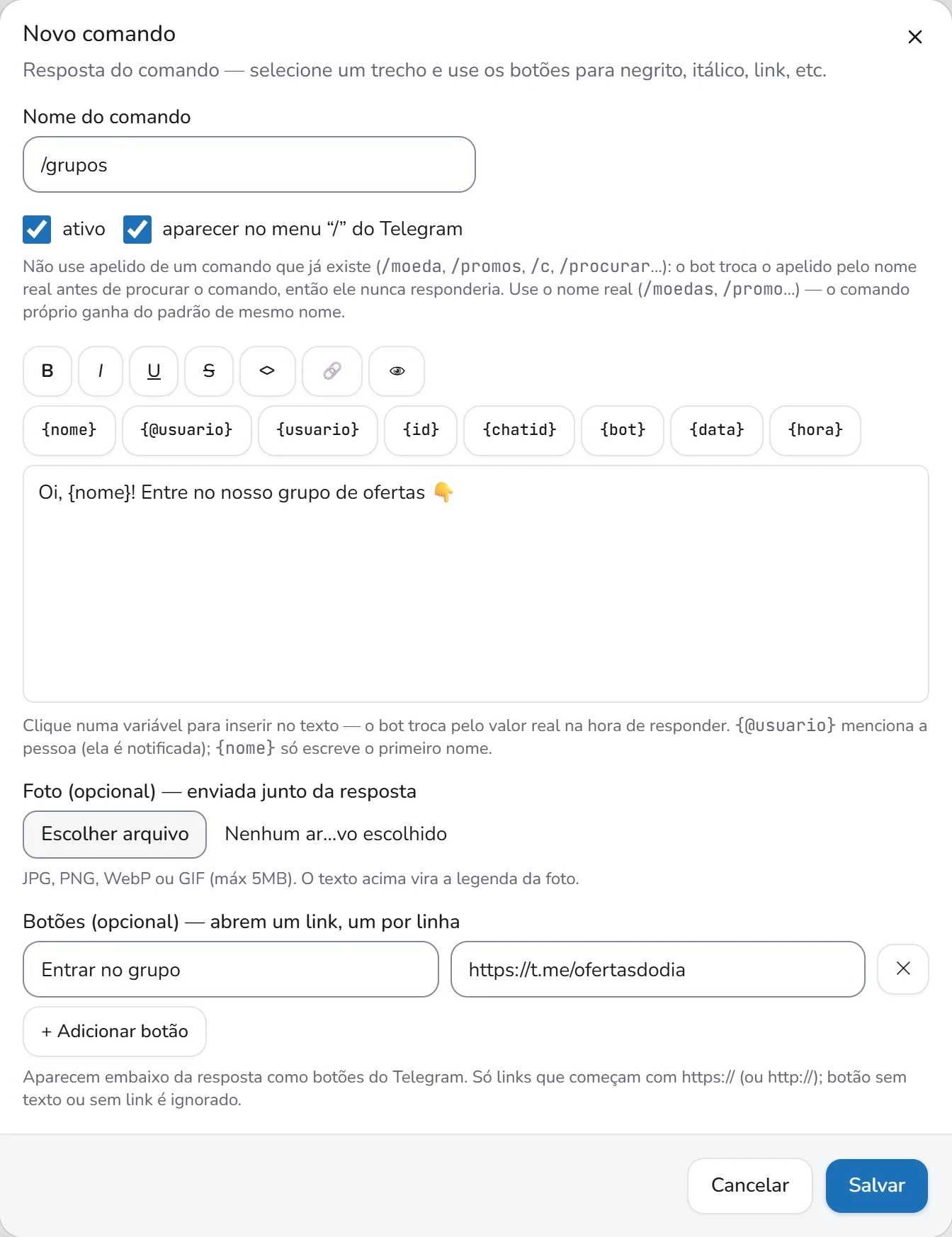
Um comando seu responde com o texto que você escrever, e pode ter foto e botões de link. Precisa do módulo **Grupos**.
1. Em **Configurar › Comandos**, no card **Comandos próprios**, clique em **Novo comando**.
2. Em **Nome do comando**, digite o nome (ex.: `/meucomando`).
3. Deixe marcado **ativo** e, se quiser, **aparecer no menu “/” do Telegram**.
4. Escreva a resposta. Clique numa variável para colocar no texto.
5. Se quiser, ponha uma foto em **Foto (opcional)** (até 5 MB) e até 6 botões de link em **+ Adicionar botão**.
6. Clique em **Salvar**.
Variáveis que você pode usar na resposta:
| Variável | Vira |
|---|---|
| `{nome}` | Primeiro nome de quem usou o comando. |
| `{@usuario}` | Menção clicável (a pessoa é notificada). |
| `{usuario}` | Nome de usuário sem @, quando existir. |
| `{id}` | ID da pessoa no Telegram. |
| `{chatid}` | ID do grupo ou da conversa. |
| `{bot}` | Nome do bot. |
| `{data}` | Data atual. |
| `{hora}` | Hora atual. |
Título, preço e link de oferta não funcionam aqui.
 **Sobre o nome do comando:**
- Se o nome for igual ao de um comando do bot (ex.: `/cupom`), o bot passa a responder com o seu. Alguns não podem ser trocados, como `/start` e `/adicionargrupo`.
- Não use apelido. Em vez de `/moeda`, `/promos`, `/c` ou `/procurar`, use `/moedas`, `/promo`, `/converter` ou `/pesquisar`.
## Próximos passos
- Monte ofertas com **[Ofertas](/docs/telegram/ofertas/)** e cadastre **[Cupons](/docs/telegram/cupons/)**.
- Veja **[moedas e cupom secreto do AliExpress](/docs/telegram/aliexpress-moedas-cupom/)**.
## Perguntas frequentes
### Preciso digitar um comando para converter um link de afiliado no Telegram?
Não. É só mandar o link para o bot que ele converte sozinho. Os comandos servem para tarefas específicas.
### Por que um comando não funciona no meu bot?
Alguns comandos dependem de um módulo (como Ofertas ou Cupons) ou de uma chave ligada, como as do card Comandos de encurtar, em Configurar › Comandos. O comando também pode estar escondido no Menu de comandos do Telegram.
### Como crio um comando meu?
Em Configurar › Comandos, no card Comandos próprios, clique em Novo comando, escreva a resposta e salve. Precisa do módulo Grupos.
### Por que o meu comando /moeda nunca responde?
Porque /moeda é apelido de /moedas, e o bot sempre troca o apelido pelo nome real. Crie o comando com o nome real, como /moedas. O painel nem deixa salvar com nome de apelido.