# Postador: monte a oferta no painel e envie aos seus canais
> Cole os links no Postador, confira a oferta pronta como ela vai aparecer no Telegram e envie para todos os seus canais, grupos e campanhas de uma vez.
- URL: https://botdoafiliado.com/docs/telegram/formatador-tempo-real/
- Publicado em: 2026-06-04
- Atualizado em: 2026-11-08
- Índice da documentação para IA: https://botdoafiliado.com/llms.txt
O **Postador** é a tela do painel onde você cola os links, vê a oferta pronta como ela vai aparecer no Telegram e envia para os seus canais, grupos e campanhas de uma vez. Também serve para mandar um aviso que não é oferta, com texto e imagem.
> **Módulo necessário:** Ofertas. Veja **[módulos e preços](/docs/planos/modulos/)**.
## O que você ganha
- **Sem digitar comando:** é a versão visual do **[/oferta](/docs/telegram/ofertas/)**.
- **Cola do jeito que está:** links, preços e cupom misturados; o Postador separa e troca os links pelos seus.
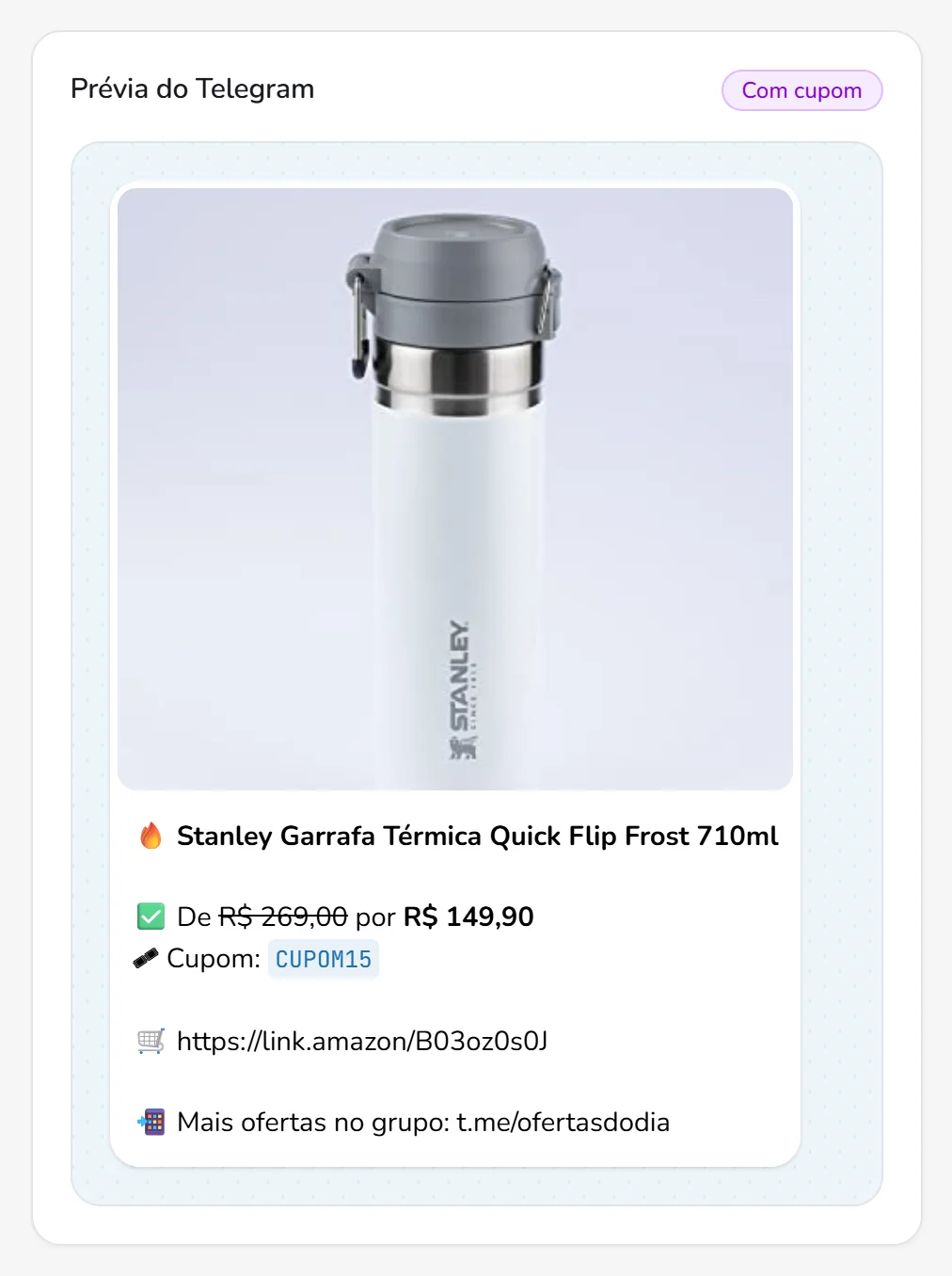
- **Vê antes de postar:** a prévia mostra a oferta exatamente como vai sair.
- **Vários destinos num clique:** todos os canais, grupos e campanhas marcados recebem juntos.
- **Foto e título lembrados:** a foto e o título que você escolher voltam sozinhos quando colar o mesmo link.
## Antes de começar
O bot precisa ser **administrador** nos canais e grupos onde vai postar. Grupo comum, que ainda não virou supergrupo, não aparece na lista.
## Como postar uma oferta
1. No painel, abra **Postar › Postador** e deixe selecionado o modo **Oferta**.
2. Na primeira vez, abra a aba **Canais e grupos (N)**, clique em **Adicionar canal ou grupo** e adicione onde você vai postar. A lista começa vazia.
3. Cole no campo **Links, preços e cupons** o post do jeito que ele está, por exemplo `CUPOM15 R$ 49,90 https://...`.
4. Se quiser, mude **Cupom de desconto**, **Preço de venda**, **Preço anterior** e **Chamada da oferta**.
5. Confira a prévia do Telegram e veja em **Status dos Links** se cada link ficou **Convertido**.
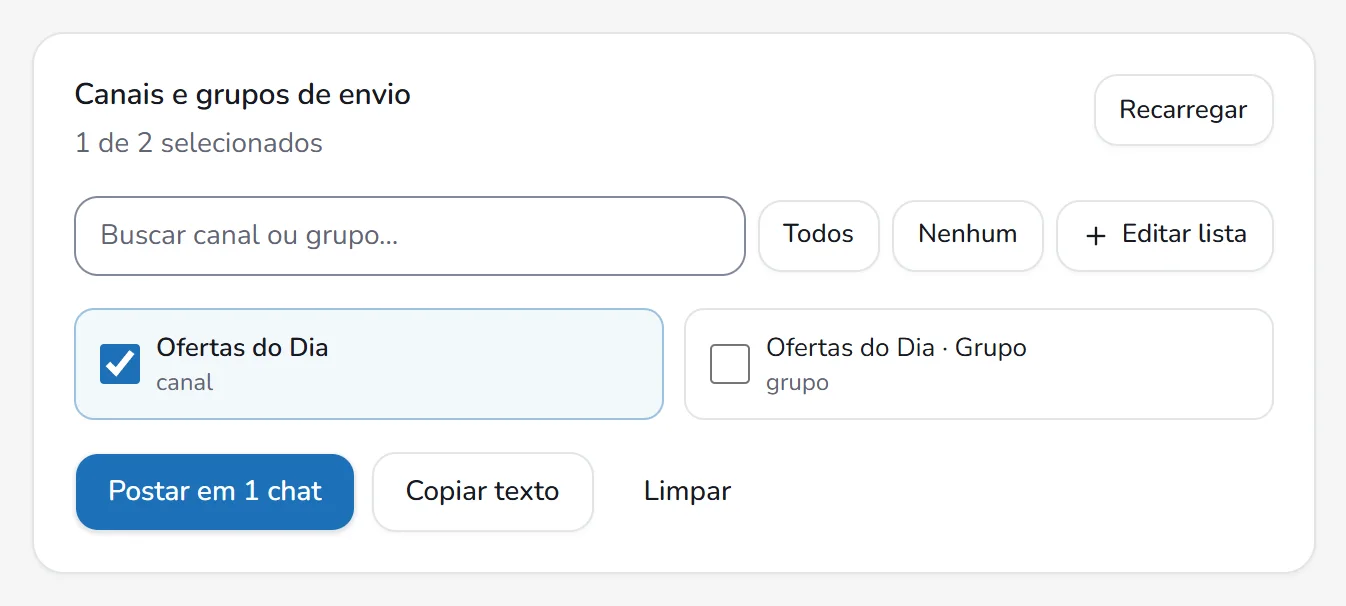
6. Em **Canais e grupos de envio**, marque onde a oferta vai sair. Se tiver campanhas, marque também em **Enviar para campanhas**.
7. Clique em **Postar**, ou em **Copiar texto** para colar a oferta em outro lugar. O botão mostra quantos destinos vão receber, como **Postar em 2 chats**.
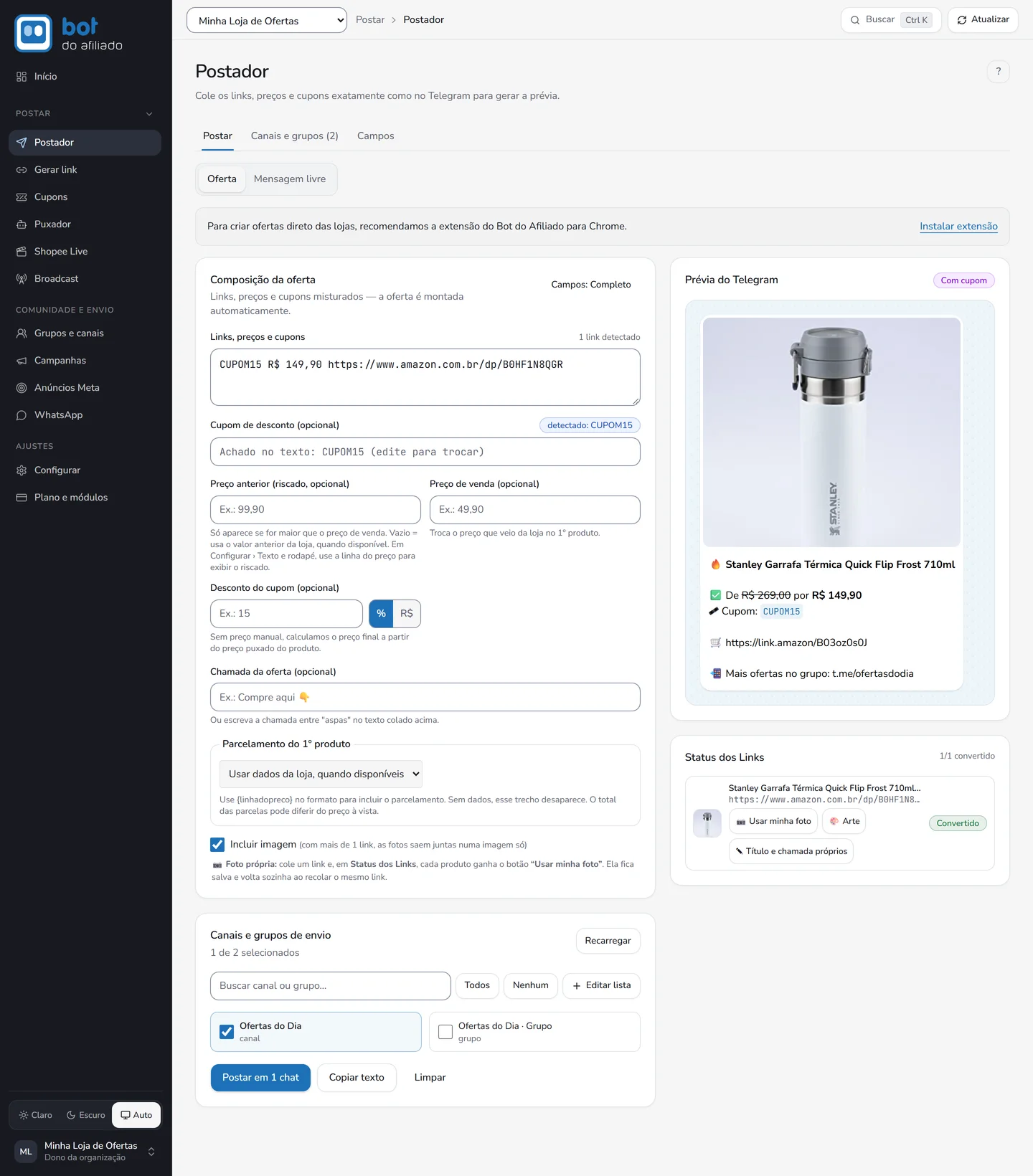 Ao colar, o primeiro preço vai para o primeiro link, o segundo para o segundo, e o que sobra vira cupom. Texto entre aspas, como `"Compre aqui 👇"`, vira a chamada. O que o Postador achou sozinho aparece com o selo **detectado**.
 > **Atenção:** preço de venda, preço anterior, desconto e parcelas que você digita valem só para o **primeiro produto** da oferta.
## Ajustes opcionais
- **Menos campos na tela:** na aba **Campos** (ou no atalho **Campos: Padrão**), escolha **Simples** (só link e cupom), **Padrão** ou **Completo**. Vale também na **[extensão do Chrome](/docs/comecando/extensao-chrome/)** e no app.
- **Foto e título próprios:** em **Status dos Links**, use **📷 Usar minha foto** (até 5 MB), **🎨 Arte** ou **✎ Título e chamada próprios**. Ficam salvos para aquele produto.
- **Desconto do cupom:** informe em % ou R$ e o Postador calcula o preço final. Se o código estiver em **[Cupons](/docs/telegram/cupons/)** com desconto, o campo se preenche sozinho.
- **Parcelamento do 1º produto:** use os dados da loja, informe as parcelas ou escolha **Não mostrar parcelas**.
- **Incluir imagem:** marcado, a oferta sai com foto; com vários links, as fotos saem numa grade.
## Mandar um aviso (Mensagem livre)
1. No topo do Postador, troque para **Mensagem livre**.
2. Escreva em **Mensagem**. Dá para usar negrito, itálico, link e outros estilos, até 4.096 caracteres.
3. Se quiser, em **Imagem (opcional)**, clique em **Escolher imagem** (até 5 MB) ou cole o link de uma imagem.
4. Deixe **Converter links de afiliado** ligado para trocar os links de loja pelos seus. Se algum link não converter, nada é enviado.
5. Marque os destinos e clique em **Enviar mensagem**.
## Como saber se funcionou
Poste uma oferta num canal seu. Depois do envio, aparece um aviso dizendo quantas saíram e quais não foram enviadas, com o motivo. Abra o canal no Telegram e confira o post.
## Se algo não der certo
- **Meu canal não aparece para marcar:** adicione na aba **Canais e grupos (N)**. Se não estiver nem lá, ponha o bot como administrador no canal e clique em **Recarregar**.
- **A chamada não saiu:** o formato precisa da variável `{cta}`. Coloque em **[Aparência das ofertas › Texto e rodapé](/docs/telegram/ofertas/)**.
- **O preço riscado ou as parcelas não aparecem:** o formato precisa de `{linhadopreco}`. Veja **[mensagens e variáveis](/docs/telegram/mensagens-e-variaveis/)**.
- **O botão Postar não libera:** espere a prévia terminar de atualizar (**Atualizando prévia…**).
## Próximos passos
- Deixe o post com a cara do seu canal em **[Aparência das ofertas › Texto e rodapé](/docs/telegram/ofertas/)**.
- Crie ofertas direto da página da loja com a **[extensão do Chrome](/docs/comecando/extensao-chrome/)**.
- Mande ofertas para Telegram e WhatsApp com uma **[campanha](/docs/whatsapp/criar-campanha/)**.
## Perguntas frequentes
### Preciso separar links, preços e cupons antes de colar?
Não. Cole tudo misturado no campo Links, preços e cupons. O Postador separa os links, liga cada preço ao seu link e trata o que sobra como cupom.
### Meu canal não aparece para marcar. O que faço?
Abra a aba Canais e grupos do Postador, busque o canal e clique em Adicionar. Se ele não estiver nem ali, ponha o bot como administrador do canal e clique em Recarregar.
### A foto que eu enviei fica salva para a próxima vez?
Fica. A foto própria volta sozinha quando você cola o mesmo link de novo. Para trocar ou remover, use Configurar › Aparência das ofertas, aba Fotos e chamada.
### Dá para mandar um aviso que não é oferta?
Sim. No topo do Postador, troque para Mensagem livre, escreva o texto, coloque uma imagem se quiser e envie para os mesmos canais, grupos e campanhas.
### Por que a chamada não saiu no post?
Ela só aparece onde o formato da oferta tem a variável {cta}. Coloque a variável em Configurar › Aparência das ofertas, aba Texto e rodapé.