# Mensagens e variáveis: personalize os textos do bot
> Mude os textos que o bot manda no Telegram, como a boas-vindas, e use variáveis como {nome} e {link} para cada mensagem sair com o nome da pessoa e o link certo.
- URL: https://botdoafiliado.com/docs/telegram/mensagens-e-variaveis/
- Publicado em: 2026-05-29
- Atualizado em: 2026-11-08
- Índice da documentação para IA: https://botdoafiliado.com/llms.txt
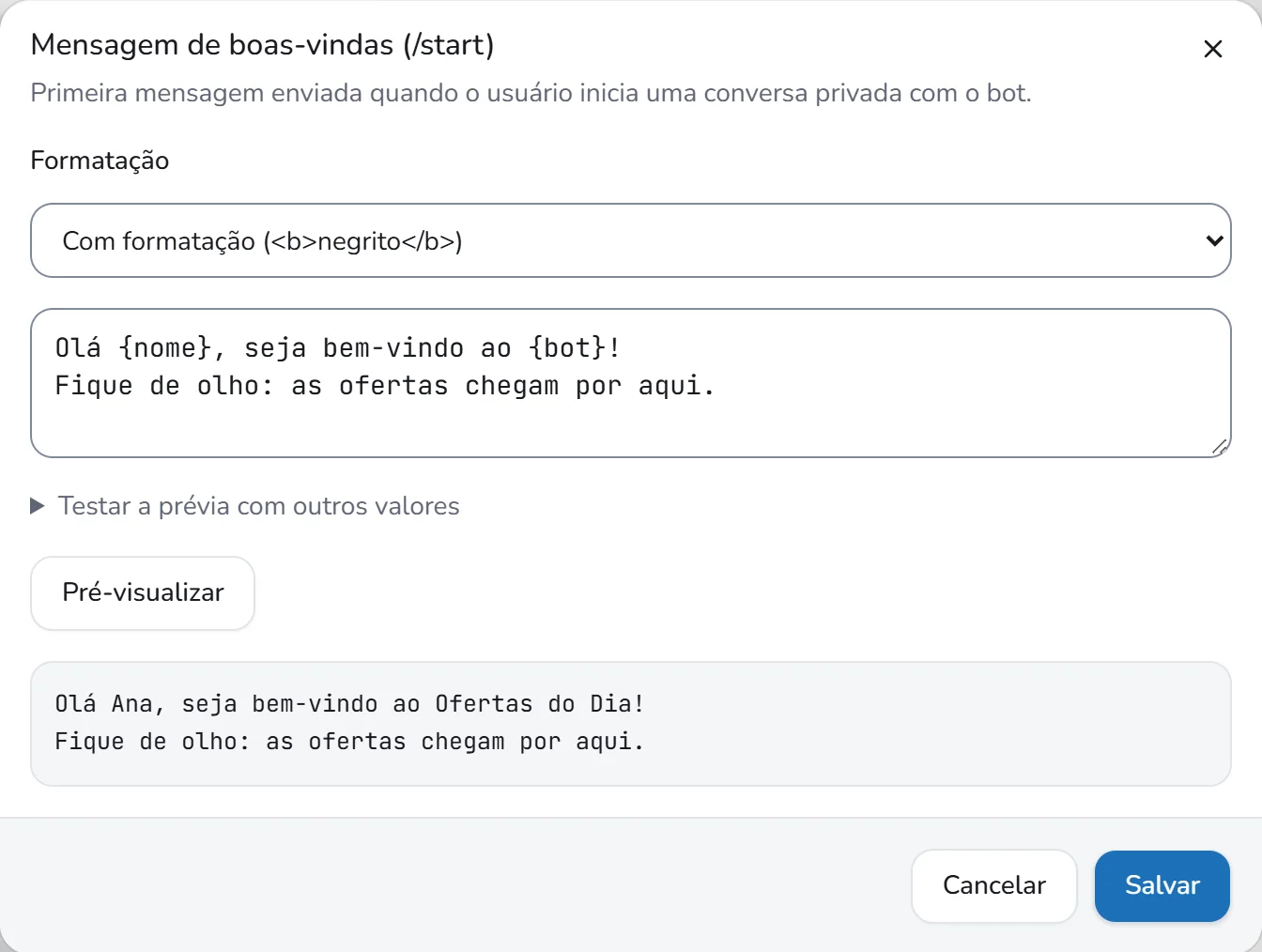
Na tela **Respostas do bot** você muda os textos que o bot manda no Telegram, como a boas-vindas do **/start**, as respostas de comandos e os avisos. Com **variáveis**, como `{nome}`, o bot troca cada uma pelo dado real na hora de enviar.
## O que você ganha
- **Bot com a sua voz:** os textos falam do jeito do seu canal, não do jeito padrão.
- **Mensagem com o nome da pessoa:** `{nome}` chama cada um pelo primeiro nome.
- **Teste antes de salvar:** **Pré-visualizar** mostra como a mensagem vai ficar.
- **Post de oferta do seu jeito:** as variáveis de oferta montam o post em **[Aparência das ofertas › Texto e rodapé](/docs/telegram/ofertas/)**.
## Como editar um texto
1. No painel, abra **Configurar › Respostas do bot**.
2. Use **Buscar respostas…** para achar o texto que quer mudar.
3. Clique em **Editar** na linha.
4. Mude o texto na caixa. Para colocar uma variável, digite o nome dela entre chaves, como `{nome}`. Quando o texto tem **Variáveis mais comuns**, é só clicar no botão da variável.
5. Clique em **Pré-visualizar** para ver o resultado.
6. Clique em **Salvar**.
 ## Variáveis das mensagens
| Variável | O que aparece |
|---|---|
| `{nome}` | Primeiro nome da pessoa |
| `{@usuario}` | Menção clicável da pessoa |
| `{bot}` | Nome do seu bot |
| `{link}` | O link de afiliado gerado |
| `{titulo}` | Nome do produto, quando a loja informa |
| `{preco}` | Preço do produto, quando a loja informa |
| `{data}` e `{hora}` | Data e hora de Brasília |
Alguns textos têm variáveis próprias. Os botões em **Variáveis mais comuns** mostram as que valem para o texto aberto.
Modelo de boas-vindas para copiar:
```
Olá {nome}, seja bem-vindo ao {bot}!
Fique de olho: as ofertas chegam por aqui.
```
## Variáveis do post de oferta
Valem em **Configurar › Aparência das ofertas**, aba **Texto e rodapé**. O editor mostra como botões só as que funcionam no formato aberto.
| Variável | O que aparece |
|---|---|
| `{titulo}` | Nome do produto |
| `{linhadopreco}` | A linha do preço pronta: com preço riscado quando há preço anterior e com parcelas quando houver. Some sem preço. |
| `{linhadocupom}` | A linha do cupom pronta, com o código ou o link de resgate. Some sem cupom. |
| `{link}` | O seu link de afiliado |
| `{cta}` | A chamada, como *Compre aqui 👇*. Só aparece onde você colocar. |
| `{footer}` | O rodapé, geral ou da loja |
| `{itens}` | A lista de produtos, num post com vários itens |
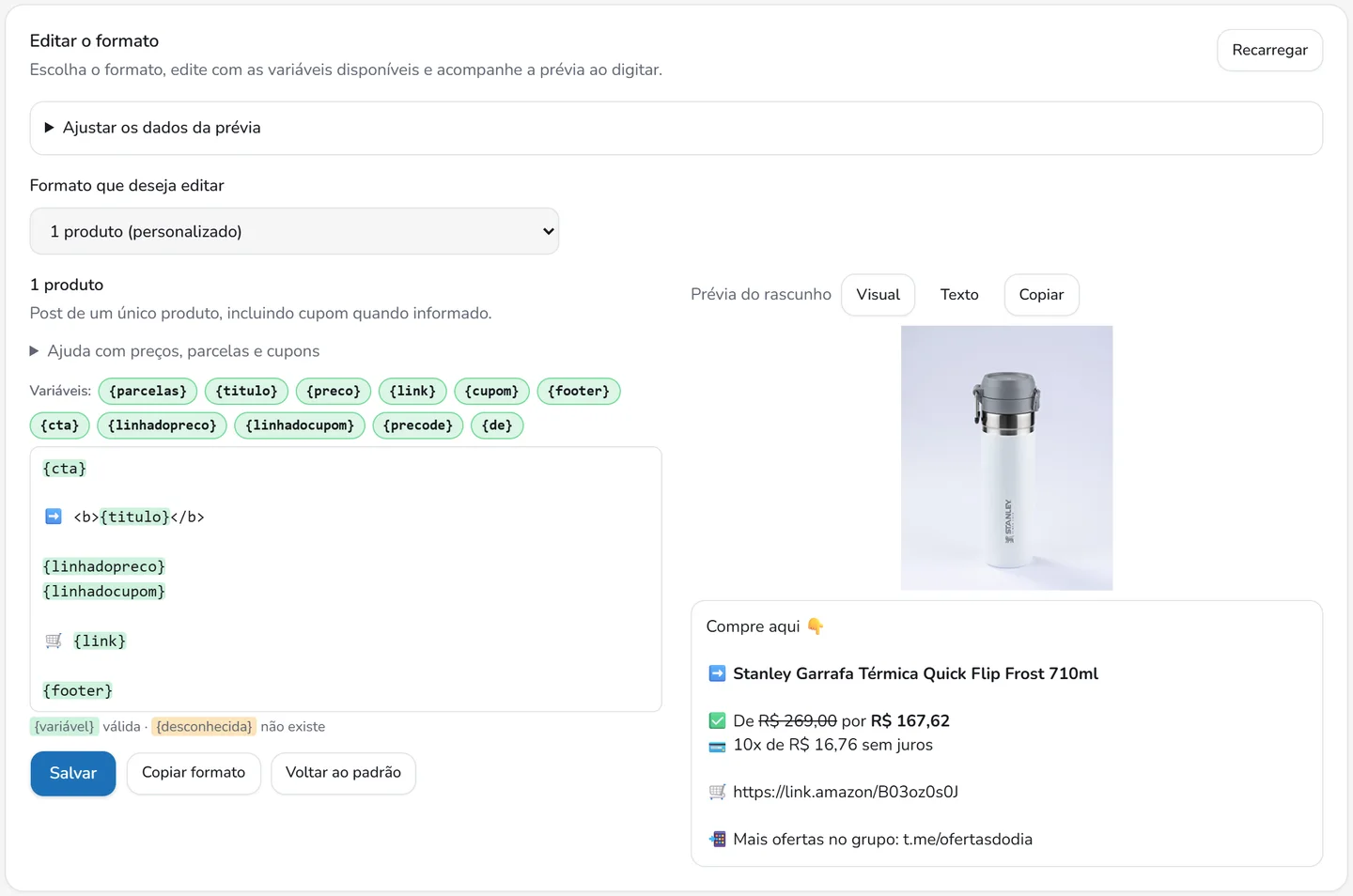
Modelo de post de 1 produto para copiar. Cada linha se ajusta sozinha, com ou sem preço riscado e com ou sem cupom:
```
{cta}
➡️ {titulo}
{linhadopreco}
{linhadocupom}
🛒 {link}
{footer}
```
 ## Colocar o preço anterior riscado
1. Em **Configurar › Aparência das ofertas**, aba **Texto e rodapé**, abra o formato **1 produto** (ou **Item da lista**) e troque a linha de preço por `{linhadopreco}`. Se aparecer o atalho **Usar linha de preço**, ele faz a troca.
2. Abra **Ajustar os dados da prévia**, preencha **Preço anterior (riscado)** e confira a prévia.
3. Clique em **Salvar** em cada formato que você mudou.
> **Atenção:** não deixe a linha de preço antiga junto de `{linhadopreco}`, senão o preço sai repetido. O riscado só aparece quando o preço anterior é maior que o de venda.
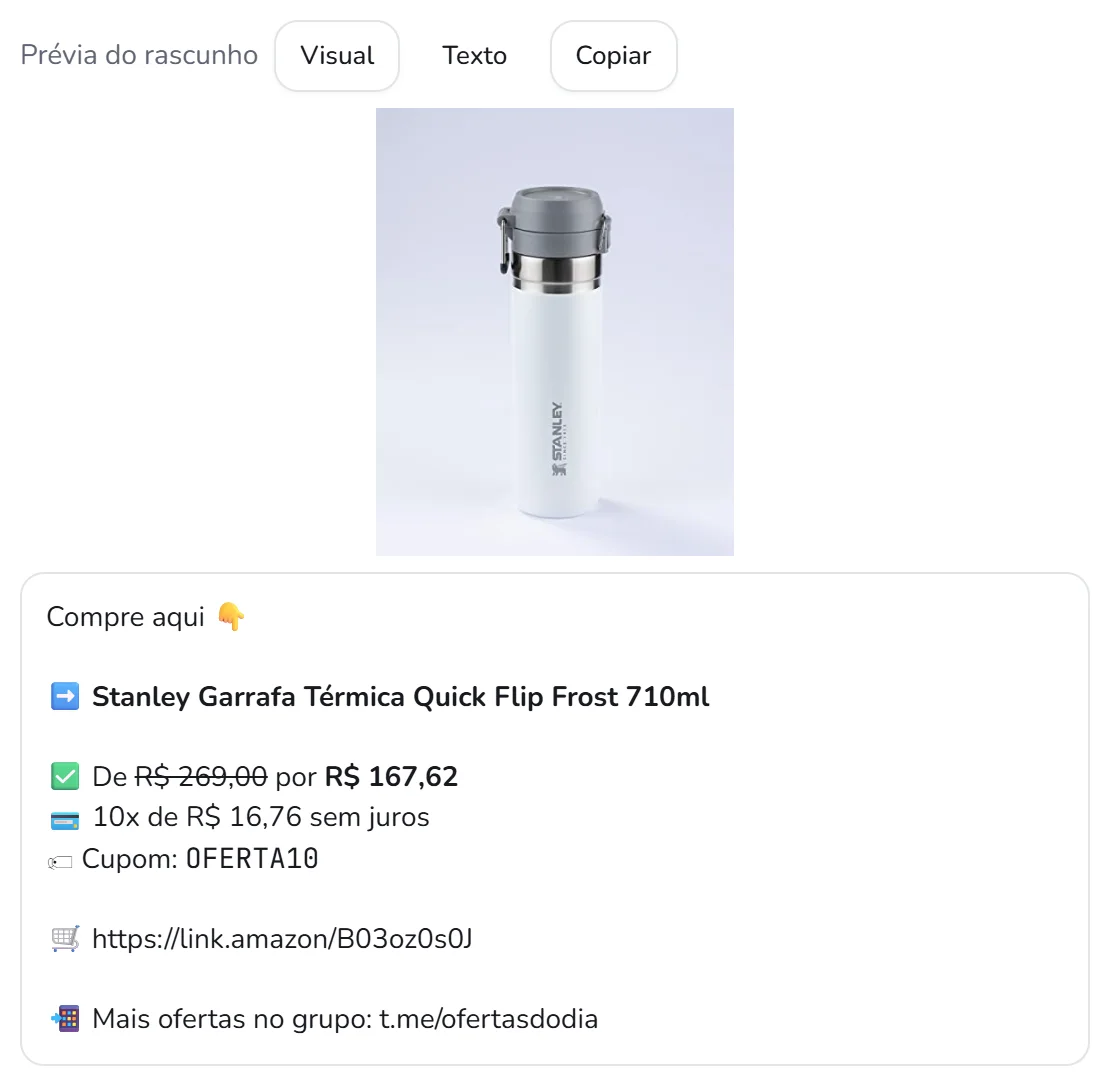
Para conferir com um produto de verdade, cole o link em **Teste com sua oferta**. A prévia mostra imagem, título e preço, sem salvar nem publicar.
 ## Como saber se funcionou
Depois de salvar a boas-vindas, mande **/start** para o seu bot no Telegram. A mensagem nova tem que aparecer com o seu nome no lugar de `{nome}`.
## Se algo não der certo
- **A variável sumiu na mensagem:** ela foi escrita errada ou não existe naquele texto, e por isso virou vazio. Copie o nome da tabela acima ou use os botões, quando houver.
- **Não acho o texto do post de oferta:** ele não fica aqui, e sim em **[Aparência das ofertas › Texto e rodapé](/docs/telegram/ofertas/)**.
## Próximos passos
- Monte o post de oferta em **[Aparência das ofertas › Texto e rodapé](/docs/telegram/ofertas/)**.
- Use variáveis nos **[comandos personalizados](/docs/telegram/comandos/)** e no **[broadcast](/docs/telegram/broadcast/)**.
## Perguntas frequentes
### O que acontece se eu escrever uma variável que não existe?
Ela vira texto vazio na mensagem enviada. Copie o nome da tabela de variáveis ou use os botões, quando o texto tiver, para não errar.
### Onde edito o texto dos posts de oferta?
Em Configurar › Aparência das ofertas, aba Texto e rodapé. A tela Respostas do bot cuida dos outros textos do bot, como boas-vindas e respostas de comandos.
### Como coloco o preço anterior riscado na oferta?
Em Configurar › Aparência das ofertas, aba Texto e rodapé, troque a linha de preço do formato por {linhadopreco} e salve. O riscado só aparece quando o preço anterior é maior que o de venda.
### Dá para editar os textos pelo Telegram?
Sim, se você for administrador do bot, pelo comando /template.
### É seguro colocar o nome da pessoa na mensagem?
Sim. O bot trata o nome e os outros dados de quem conversa com ele para que não estraguem a formatação da mensagem.