# Ofertas: o comando /oferta e a aba Texto e rodapé
> Mande /oferta com um link e o bot devolve o post pronto, com título, preço, cupom e o seu link. Na aba Texto e rodapé, em Aparência das ofertas, você deixa o post com a cara do seu canal.
- URL: https://botdoafiliado.com/docs/telegram/ofertas/
- Publicado em: 2026-05-29
- Atualizado em: 2026-11-08
- Índice da documentação para IA: https://botdoafiliado.com/llms.txt
O comando **/oferta** transforma um ou mais links num post de oferta pronto, com título, preço, cupom e o seu link de afiliado. Na aba **Texto e rodapé**, em **Configurar › Aparência das ofertas**, você define como esse post fica escrito, e o mesmo formato vale para o **[Postador](/docs/telegram/formatador-tempo-real/)**.
> **Módulo necessário:** Ofertas. Veja **[módulos e preços](/docs/planos/modulos/)**.
## O que você ganha
- **Post pronto em segundos:** você manda o link e o bot monta o post inteiro.
- **Vários produtos num post só:** saem do mais barato para o mais caro, com até 6 fotos numa grade.
- **Posts sempre no mesmo padrão:** você escreve o formato uma vez e todo post segue ele.
- **Confere antes de salvar:** a prévia mostra o post com um produto de verdade, sem publicar nada.
## Como usar o /oferta no Telegram
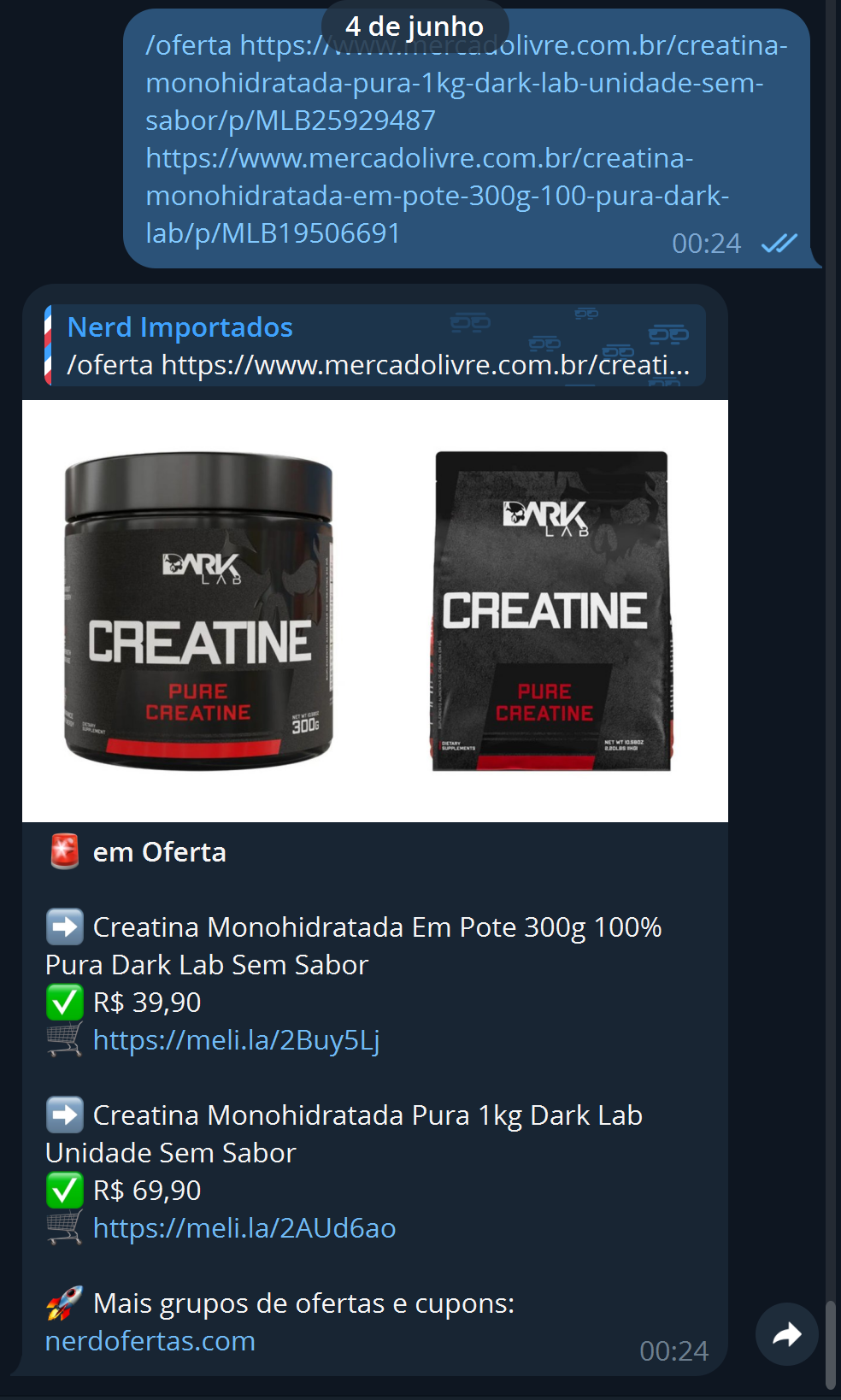
Mande para o seu bot:
- **`/oferta link`**: monta a oferta. Pode mandar vários links juntos ou responder a uma mensagem que tenha os links.
- **`/oferta CUPOM link`**: monta o post com cupom. O cupom vem antes dos links.
- **`/oferta cupom: link-de-resgate link-do-produto`**: para cupom que se pega numa página de resgate.
- **`/oferta "Compre aqui 👇" link`**: o texto entre aspas vira a chamada do post.
 ## Como configurar o formato do post
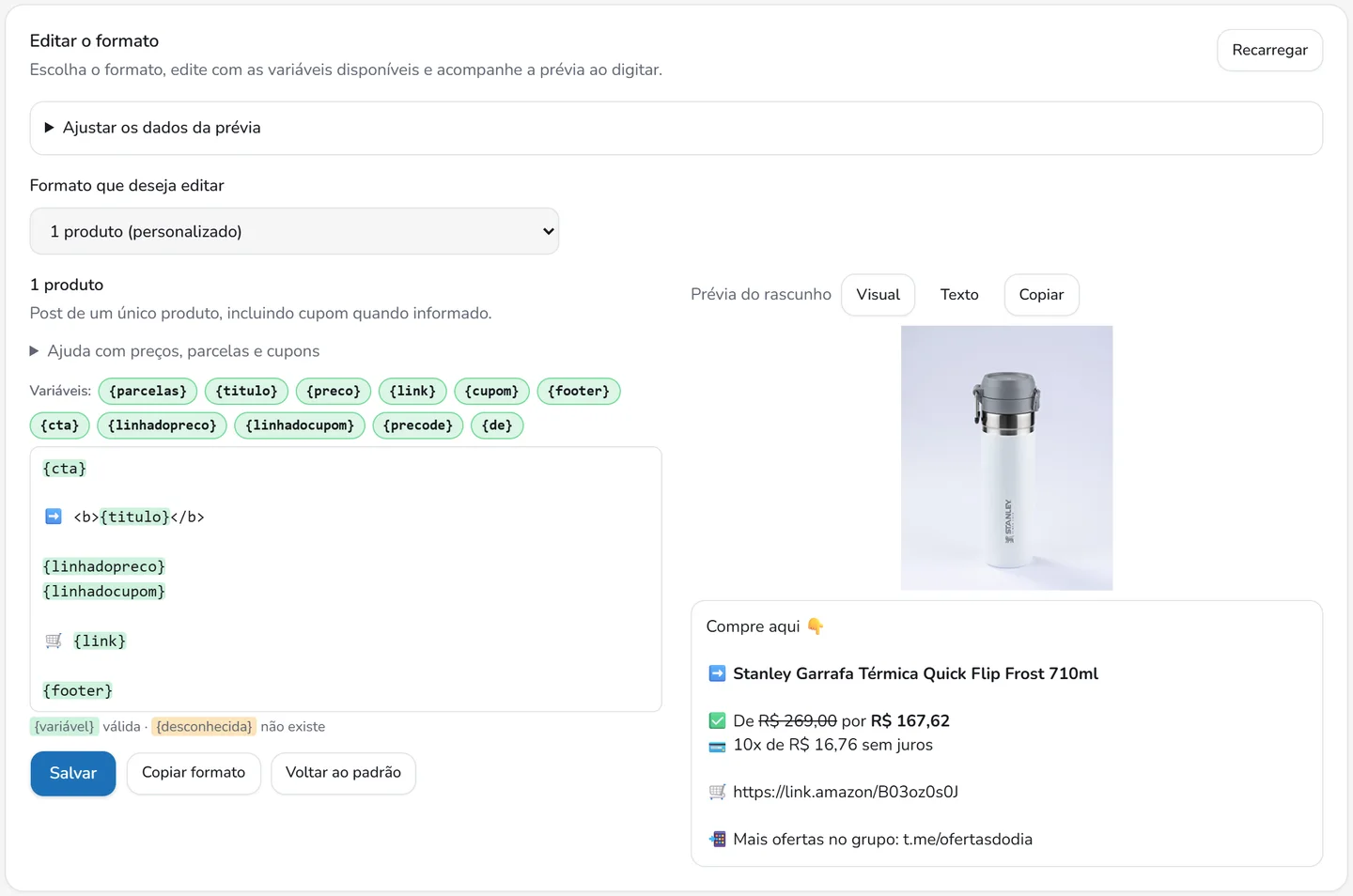
1. No painel, abra **Configurar › Aparência das ofertas**, aba **Texto e rodapé**.
2. Em **Teste com sua oferta**, cole o link de um produto em **Links dos produtos e cupom, se houver** (e o cupom, se tiver). Sem link, a tela usa um produto de exemplo.
3. Em **Formato que deseja editar**, escolha **Post de Oferta › 1 produto** (post sem cupom) ou **Post com Cupom › 1 produto** (post com cupom).
4. Escreva o post do seu jeito. Clique nas variáveis acima do editor para colocá-las no texto: variável em verde está certa, em âmbar não vale naquele formato.
5. Confira na **Prévia do rascunho**, ao lado do editor.
6. Clique em **Salvar**. Só o formato aberto é salvo; repita em cada formato que você mudou.
 Para posts com vários produtos, edite também **Item da lista** (como cada produto aparece) e **Base da Lista** (o começo e o fim do post).
> **Dica:** para negrito use `texto` e para riscado `
texto`. Só funcionam as marcações do Telegram: ``, ``, `` e ``.
**Para mudar o rodapé** (o texto do fim de todo post): em **Formato que deseja editar**, escolha **Rodapé**, escreva o texto, confira a prévia e clique em **Salvar**. Se aparecer o botão **Pôr no fim de** com o nome de um formato, clique nele para o rodapé entrar também naquele formato.
## Ajustes opcionais
- **Preço riscado e parcelas:** troque a linha de preço por `{linhadopreco}`. Veja **[mensagens e variáveis](/docs/telegram/mensagens-e-variaveis/)**.
- **Cupom no lugar certo:** `{linhadocupom}` mostra o código ou o link de resgate, e some quando não há cupom.
- **Rodapé por loja:** em **Rodapé por loja**, no fim da tela, escolha a loja, escreva o texto e clique em **Salvar rodapé**. Vale pela loja do primeiro link.
- **Esconder centavos:** em **Ocultar centavos a partir de (R$)**, informe um valor e clique em **Salvar limite**. Com R$ 1.500, o preço R$ 1.501,92 aparece como R$ 1.501. Só o dono ou um admin muda.
- **Voltar ao original:** **Voltar ao padrão** e depois **Salvar**.
## Como saber se funcionou
Mande **`/oferta`** com o link de um produto para o seu bot no Telegram. O post tem que voltar no formato que você salvou.
## Se algo não der certo
- **A chamada não aparece:** ela só sai onde o formato tem `{cta}`. Coloque a variável e salve.
- **Preço ou cupom saiu repetido:** a linha antiga ficou junto de `{linhadopreco}` ou `{linhadocupom}`. Apague a linha antiga.
- **Mudei o formato e o post continua igual:** faltou clicar em **Salvar** naquele formato.
- **Nenhum produto foi montado:** o bot responde com a lista dos links e o motivo de cada um.
## Próximos passos
- Monte e poste a oferta pelo painel com o **[Postador](/docs/telegram/formatador-tempo-real/)**.
- Veja as variáveis do post em **[mensagens e variáveis](/docs/telegram/mensagens-e-variaveis/)**.
- Cadastre os seus **[cupons](/docs/telegram/cupons/)**.
## Perguntas frequentes
### Qual a diferença entre mandar só o link e usar o /oferta?
Mandando só o link, o bot devolve o seu link de afiliado. O /oferta monta o post completo, com título, preço, cupom e chamada, no formato que você definiu.
### Quando o bot usa Post com Cupom e quando usa Post de Oferta?
Se a oferta tem cupom, o bot usa Post com Cupom. Sem cupom, usa Post de Oferta. Por isso vale editar os dois.
### Preciso salvar para ver a prévia?
Não. A Prévia do rascunho mostra o post enquanto você digita, sem salvar e sem publicar. Os posts de verdade só mudam depois de Salvar.
### Por que a chamada não aparece no post?
Ela só aparece onde o formato tem a variável {cta}. Coloque {cta} no texto do formato e salve.
### Como volto ao formato original?
Abra o formato, clique em Voltar ao padrão e depois em Salvar.