

Em Configurar › Perfil e acesso você cuida do básico do seu bot: a conexão com o Telegram, quem administra o bot e como ele aparece para quem abre a conversa.
O que você ganha
- Bot com a sua cara: foto, nome e descrição que as pessoas veem ao abrir a conversa.
- Ajuda na operação: outras pessoas usam os comandos de administrador, como
/broadcast. - Bot fechado, se quiser: só você e até 10 pessoas escolhidas usam o bot.
Escolher quem administra o bot
- Em Acesso no Telegram, busque a pessoa por nome, @usuário ou ID em Dono no Telegram (opcional) ou Administradores adicionais.
- Clique em Salvar alterações.
Admin do bot usa os comandos no Telegram, mas não entra no painel. O X ao lado do nome tira a pessoa.
Deixar o perfil com a sua cara
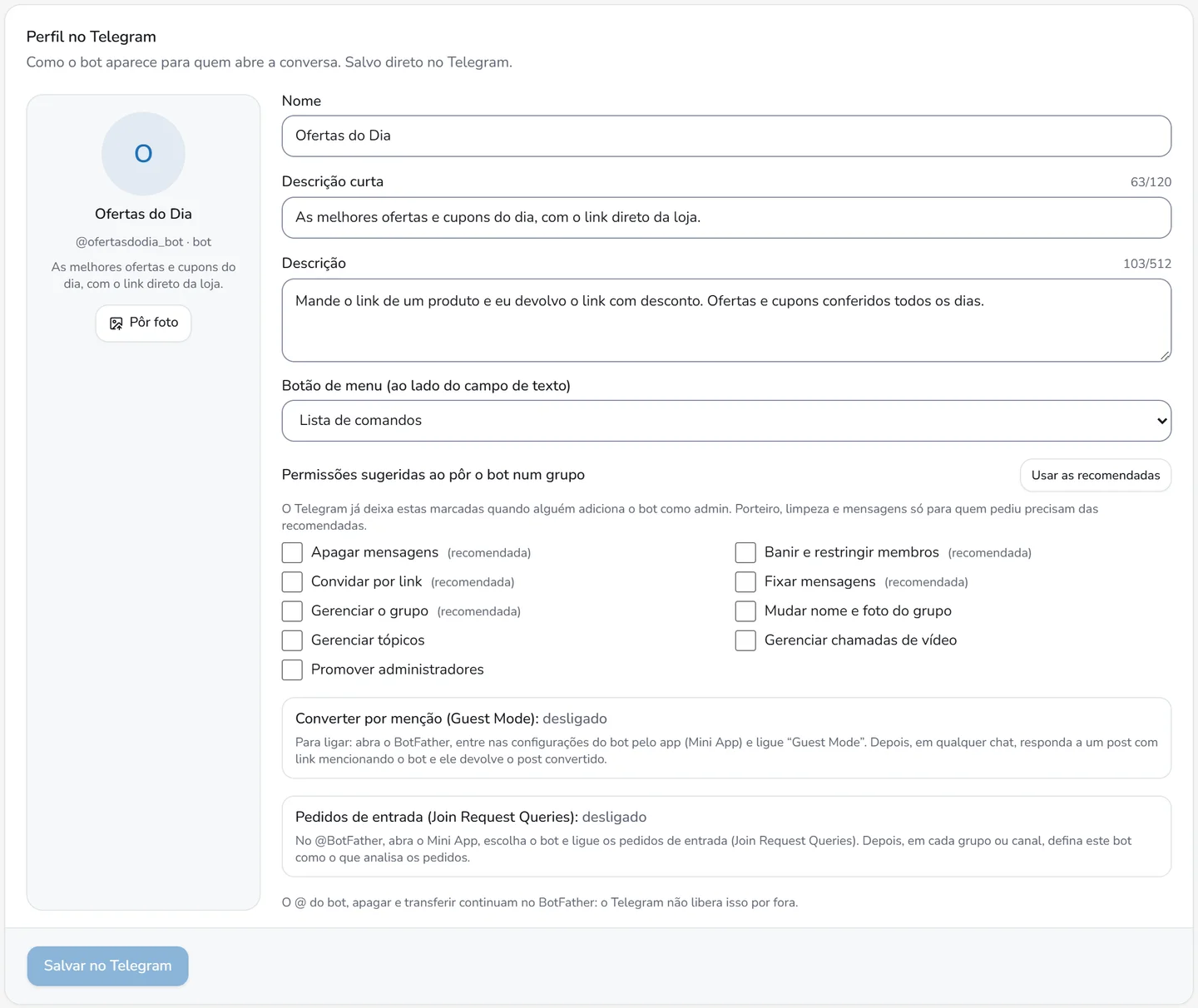
Em Perfil no Telegram, preencha e clique em Salvar no Telegram:
- Foto: Pôr foto ou Trocar foto.
- Nome: até 64 caracteres.
- Descrição curta: até 120 caracteres. Aparece no perfil e quando alguém compartilha o bot.
- Descrição: até 512 caracteres. É o que a pessoa lê antes de tocar em Iniciar.
Trocar o token
O token é a senha do bot, gerada pelo BotFather (o bot oficial do Telegram que cria bots).
- Bot criado pelo painel: no cartão Segurança do bot, clique em Gerar token novo e confirme. Você não precisa copiar nada.
- Bot conectado pelo BotFather: gere um token novo para o mesmo bot no BotFather, clique em Trocar token, cole em Novo token do BotFather e clique em Salvar alterações.
Atenção: o token antigo para na hora. Qualquer sistema de fora que usava esse token também para.
Ajustes opcionais
- Só pessoas escolhidas podem usar o bot (bot criado pelo painel): informe os IDs do Telegram (o número da conta de cada pessoa), separados por vírgula, e clique em Salvar acesso.
- Permissões sugeridas ao pôr o bot num grupo: Usar as recomendadas marca o que o Porteiro e a limpeza do grupo precisam.
- Converter por menção (Guest Mode): quem responde a um post mencionando o bot recebe o post com os seus links. Liga no Mini App do BotFather.
- Gerenciar sub-bots: outros bots com as mesmas configurações. Vêm grátis com o plano base. Veja Sub-bots.
O dono muda tudo. O admin da organização muda só o Apelido do bot (aparece quando há mais de um bot) e o perfil. O postador só vê. Segurança do bot só o dono do bot muda.
Se algo não der certo
- Apareceu “Use um token do mesmo bot”: o token colado é de outro bot. Gere o token do mesmo bot no BotFather.
- A pessoa não aparece na busca: a busca mostra só quem já conversou com o bot no privado. Peça para ela mandar
/startao bot, ou digite o ID dela. - Não aparece o cartão Segurança do bot: ele só existe em bot criado pelo painel. Use Trocar token.
Próximos passos
- Dê acesso ao painel para a equipe em Equipe e papéis.
- Coloque o bot nos seus grupos com Grupos.