

A aba Canais e grupos, em Grupos e canais, mostra todas as conversas, grupos e canais em que o seu bot está, diz quem ainda recebe as mensagens e deixa você dar acesso de admin do bot a outras pessoas.
O que você ganha
- Tudo num lugar: conversas privadas, grupos e canais do bot numa lista só.
- Quem ainda recebe: quem bloqueou o bot aparece como Inativo.
- Ajuda de confiança: um admin do bot pode usar os comandos de administrador, como
/broadcaste/feature. - Atalho para a conversa: Abrir no Telegram leva direto ao chat.
Como tornar alguém admin do bot
- Peça para a pessoa mandar
/startao bot no privado. - No painel, abra Grupos e canais, aba Canais e grupos.
- Busque a pessoa em Buscar por ID, nome ou @usuário.
- Na linha dela, clique em Tornar admin.
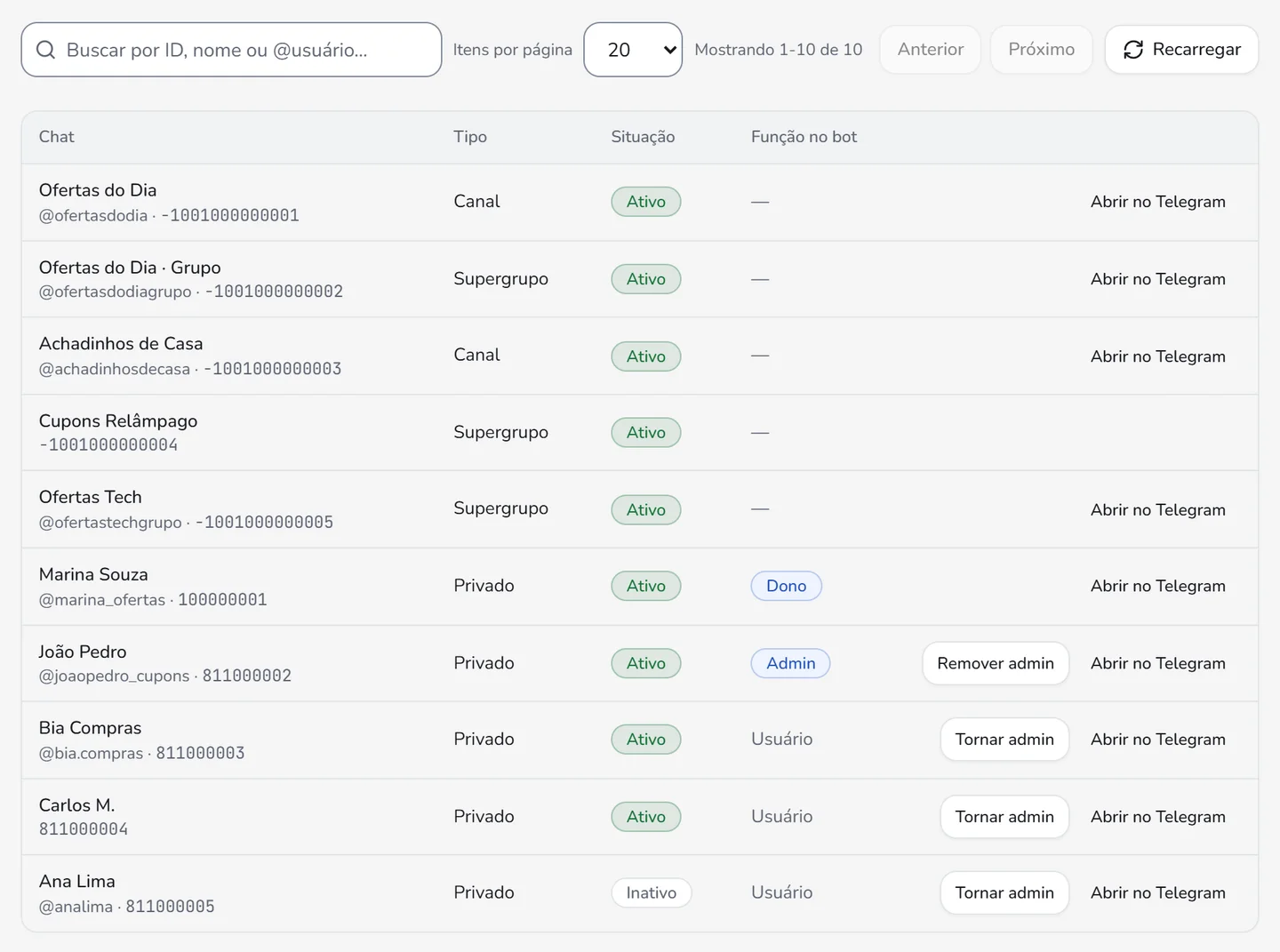
Para tirar o acesso, clique em Remover admin na mesma linha. A mesma lista aparece em Configurar › Perfil e acesso, no card Bot principal, em Administradores adicionais.
Atenção: admin do bot não é o mesmo que admin do grupo no Telegram, nem que membro da equipe no painel. Os papéis do painel ficam em Equipe e papéis.
Como saber se funcionou
Na linha da pessoa, a coluna Função no bot passa para Admin.
O que a lista mostra
- Tipo: Canal, Grupo, Supergrupo ou Privado.
- Situação: Ativo ou Inativo. Inativo quer dizer que a pessoa bloqueou o bot, a conta foi desativada ou o chat não existe mais. Volta a Ativo quando o chat manda algo ao bot. O Broadcast só envia para chats ativos.
- Função no bot: Dono, Admin ou Usuário (só em conversa privada).
Se algo não der certo
- A lista está vazia: adicione o bot a um grupo ou converse com ele no privado.
- A pessoa não aparece na lista: peça para ela mandar
/startao bot no privado. - Não aparece o botão Tornar admin: só o dono do bot dá esse acesso, e só em conversa privada. O botão também não aparece na linha do próprio dono.
- Sem o botão Abrir no Telegram: grupo ou canal privado sem @ não tem esse botão.
Próximos passos
- Configure a proteção e o Porteiro dos grupos em Comunidade.
- Mande uma mensagem para todos os chats com o Broadcast.