 Bot do Afiliado
O módulo de Ofertas transforma links em posts prontos para publicar — com título, preço e chamada para ação — em vez de só devolver o link convertido.
Comandos principais
Quando nenhum produto pode ser montado, a resposta identifica os links e os motivos da tentativa atual. A mensagem de erro pode usar {failures} para incluir essa lista, inclusive em ofertas com cupom.
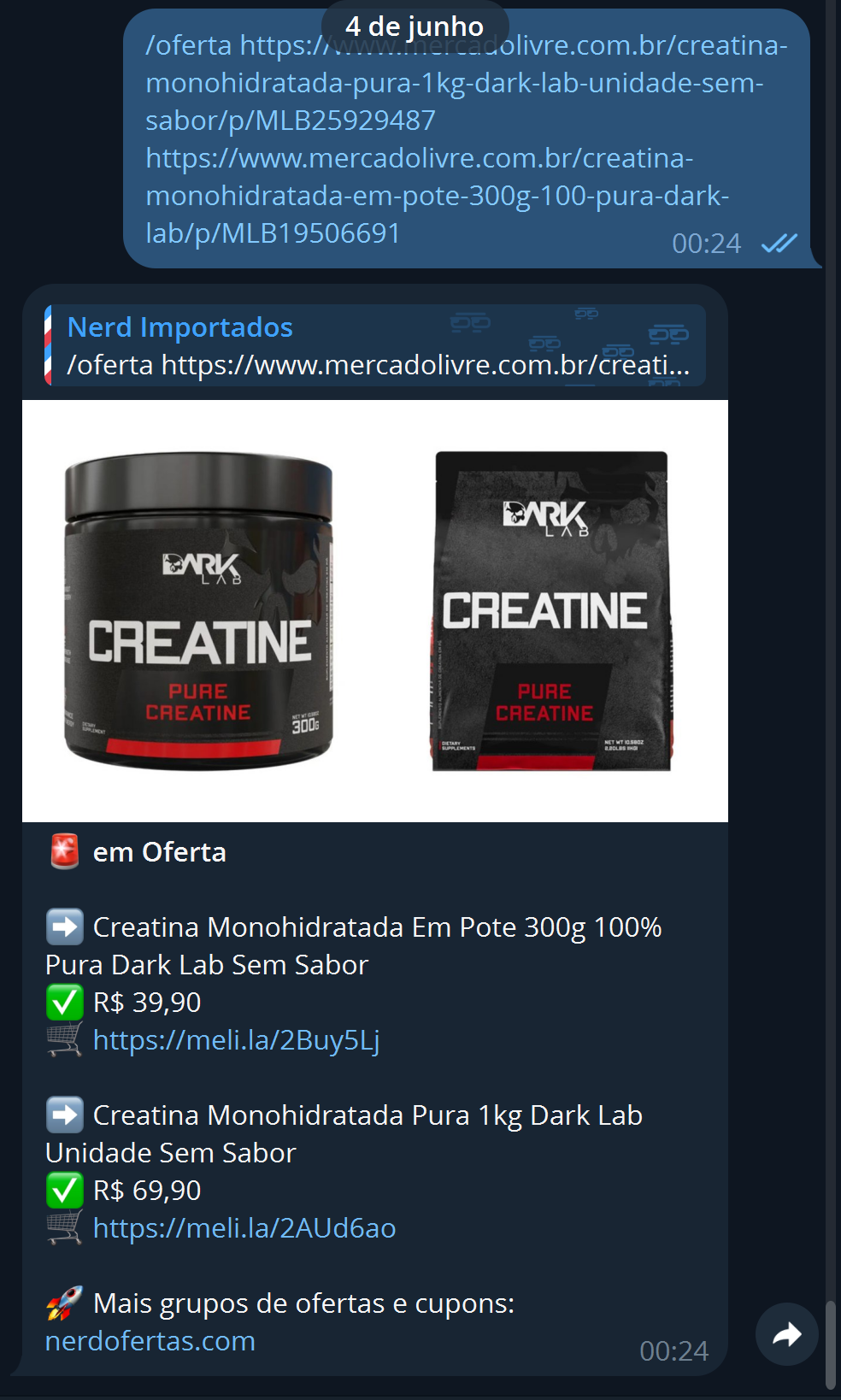
/oferta <links>— monta uma oferta formatada a partir de um ou vários links, ordenando por preço. Você também pode responder a uma mensagem que contenha os links./converter <texto>— converte todos os links de um texto, substituindo pelas versões de afiliado (ótimo para reaproveitar um post de outro canal no seu formato).
Personalização
O template da oferta é editável, com variáveis de mensagem como {titulo}, {preco} e {link}. No painel, em Promoções → Customizar, escolha o template (Post de oferta, item da lista, base da lista, rodapé) e edite o formato — as variáveis aparecem como botões clicáveis que entram direto no editor.
Para mostrar preço anterior riscado e preço de venda, substitua a linha de preço do formato de 1 produto ou do item da lista por {linhadopreco}. No grupo Linha do preço, ajuste De … por e Só preço atual sem sair dessa tela. A linha usa o preço anterior apenas quando ele é maior que o de venda. Os formatos padrão e presets já usam essa variável; formatos que você salvou continuam iguais até você editá-los.
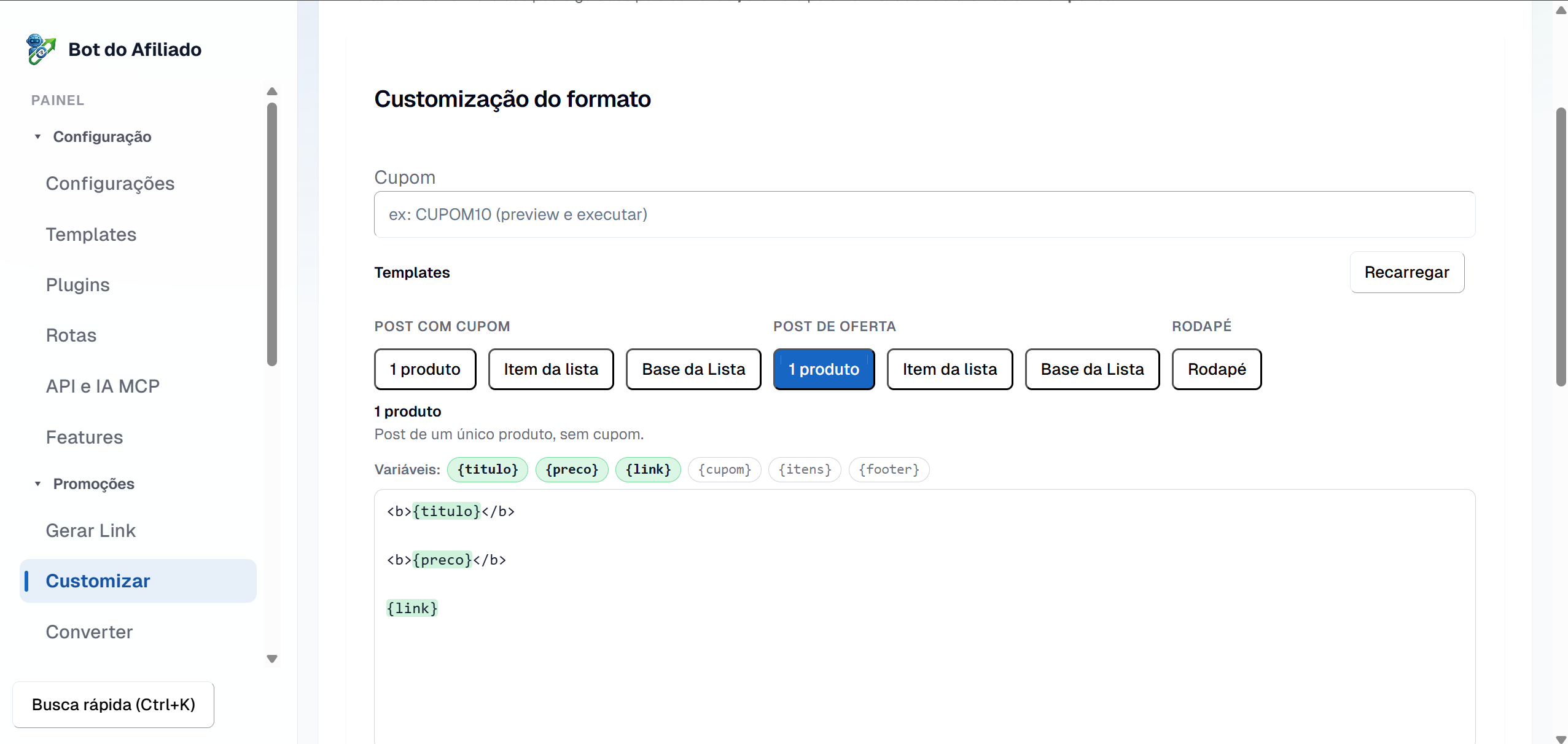
Na nova tela Formato das ofertas, cole os links no topo para carregar os dados da loja. Se houver vários produtos, escolha qual aparece na prévia. Ao editar o formato, a mesma oferta é atualizada com seu rascunho, sem precisar salvar nem buscar o produto novamente. O botão Salvar aplica apenas o formato aberto; os demais rascunhos continuam marcados como não salvos.
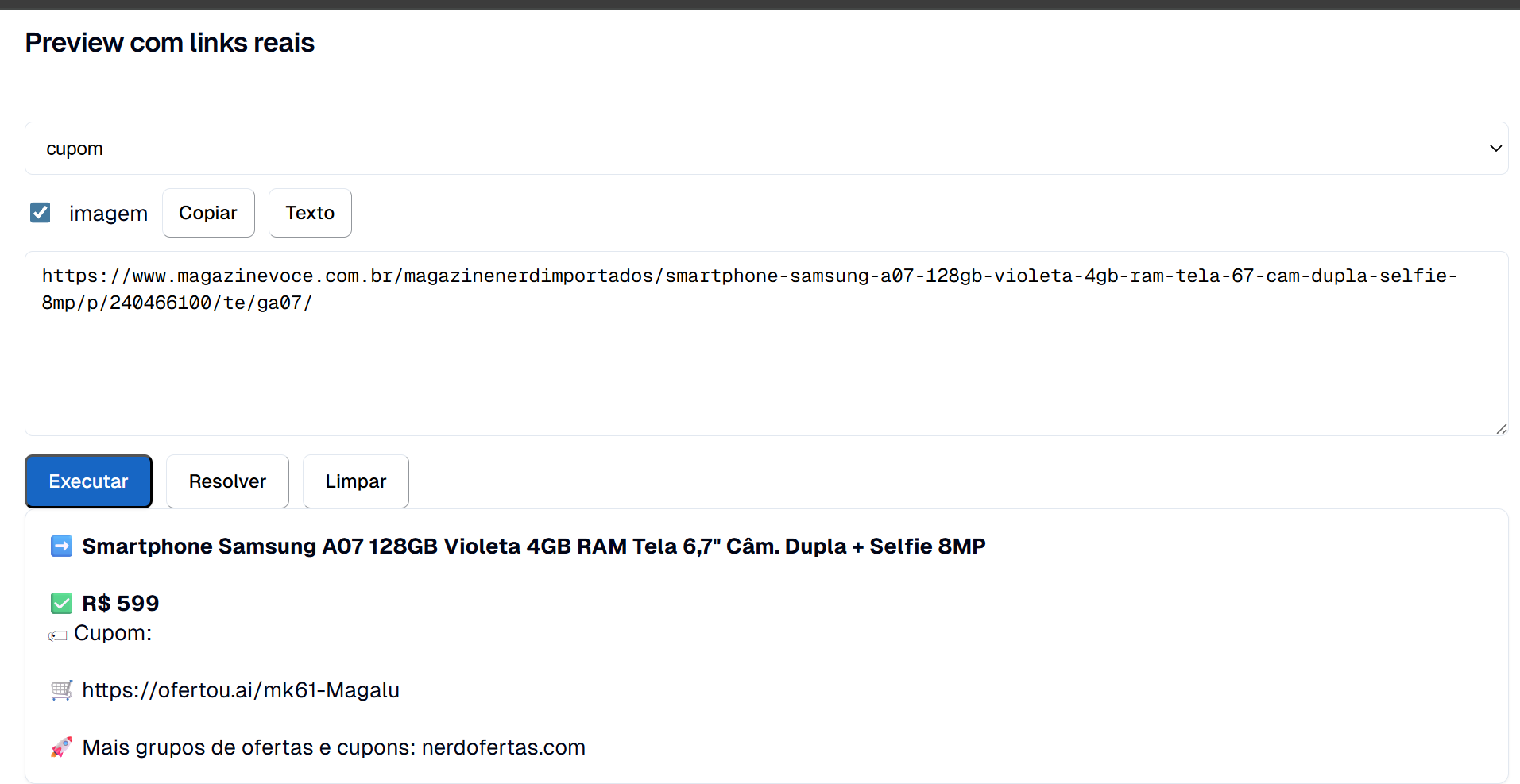
Em Ajustar os dados da prévia, teste preço de venda, preço anterior, cupom e parcelas. Sem links, a tela usa uma amostra. Use Atualizar dados para consultar a loja novamente. A prévia mostra o produto selecionado; o formato de lista é demonstrado com esse item. A consulta não publica ofertas.
CTA na hora: no
/oferta, o texto entre aspas preenche a variável{cta}— ex.:/oferta "Compre aqui 👇" link1 link2. A chamada aparece exatamente onde você posicionar{cta}no formato; sem{cta}no formato, ela não aparece. No painel, há um campo de CTA no Postador de Ofertas.
Grade de imagens
O bot pode compor de 1 a 6 imagens de produto em uma única imagem (grade), deixando o post mais atraente. O fundo da grade é configurável.
Ative o módulo em módulos e preços. Para cupons no post, veja Cupons.
Preço completo, anterior e parcelas
Em Customizar, coloque {linhadopreco} no lugar da linha de preço do post. O bloco escolhe o formato conforme os dados: preço atual; De … por; preço com parcelas; ou De … por com parcelas. Sem preço anterior válido, o riscado desaparece. Sem parcelamento informado, o trecho de parcelas desaparece.
Edite cada caso no grupo Linha do preço. Os formatos com parcelas usam {precobase} para reaproveitar seu formato de preço atual ou De … por, seguido de {parcelas}. No Trecho das parcelas, personalize {quantidadeparcelas}, {valorparcela}, {juros} e {totalparcelado}. Juros desconhecidos não são anunciados como “sem juros”. O preço à vista e a soma das parcelas podem ser diferentes.
No Postador, você pode informar o preço anterior e as parcelas do primeiro produto, usar os dados da loja ou ocultar as parcelas. A amostra de Customizar permite testar com e sem esses dados. Formatos já salvos são preservados; use Usar linha de preço ou ajuste seu texto para adotar o bloco completo.
Cupom de código ou de link
Em Promoções → Customizar → Linha do cupom, edite Cupom de código e Cupom de link. Coloque {linhadocupom} no ponto do post em que o cupom deve aparecer: o bloco escolhe o formato de código ou de página de resgate e desaparece quando o campo está vazio.
No trecho Cupom de código, {cupom} recebe o código. No trecho Cupom de link, {link} recebe o link de resgate convertido para o seu afiliado. O {link} do post continua sendo o produto. Na amostra, a URL aparece como foi digitada; a conversão acontece ao montar uma oferta real. Se o resgate não puder ser convertido, o bot informa o erro.
Se o seu formato já tiver uma linha como Cupom: {cupom}, use Usar linha do cupom ou substitua essa linha inteira por {linhadocupom}. Confira a amostra e salve. Seus formatos antigos continuam iguais até você editá-los.
Para listas, coloque o bloco na Base da Lista para mostrar o cupom uma vez. Colocá-lo no Item da Lista repete o cupom em cada produto; se estiver nos dois formatos, aparecerá nos dois lugares. Sem uma variável de cupom no post ou nos itens, o bot inclui a linha antes do rodapé, ou no final quando não há rodapé.
No Telegram, use /oferta CODIGO link-do-produto ou /oferta cupom: URL-de-resgate link-do-produto. No Postador e na extensão, preencha Cupom com o código ou o link de resgate.