

No seu grupo do Telegram, o bot troca o link que um membro posta pelo seu link de afiliado e apaga o que não pode ficar, como convite de outro grupo. Isso vem no plano base. Com o módulo Grupos, o Porteiro também decide quem entra no grupo e quem pode falar.
Plano: a troca de links vem no plano base. O Porteiro, o anti-spam de bots, a reputação e os comandos personalizados precisam do módulo Grupos (módulos e preços).
O que você ganha
- Comissão sua no grupo: link de loja postado por um membro vira o seu link de afiliado.
- Grupo sem divulgação dos outros: convite de outro grupo (Telegram ou WhatsApp) e link que não converte são apagados.
- Funciona até em mensagem editada: link colocado depois, na edição, também é trocado.
- Menos robô e spam (módulo Grupos): o Porteiro barra quem não cumpre as suas regras.
- Canal junto com o grupo (módulo Grupos): só fala no grupo quem também está no seu canal.
Como configurar
- Use o comando /adicionargrupo para pegar o link de convite do bot.
- Adicione o bot ao grupo como administrador (ele precisa disso para apagar e fixar mensagens).
- Em Grupos e canais, aba Canais e grupos, no card Links nos grupos, deixe ligada a chave Apagar link original no grupo.

- Em Configurar › Links sem loja, ponha no card Deixar passar sem converter os sites que podem ficar no grupo sem conversão, como redes sociais e os seus canais.
Porteiro: quem entra e quem fala
Precisa do módulo Grupos. Só o dono ou um admin da organização configura.
- Abra Grupos e canais, aba Proteção, e escolha o grupo na lista.
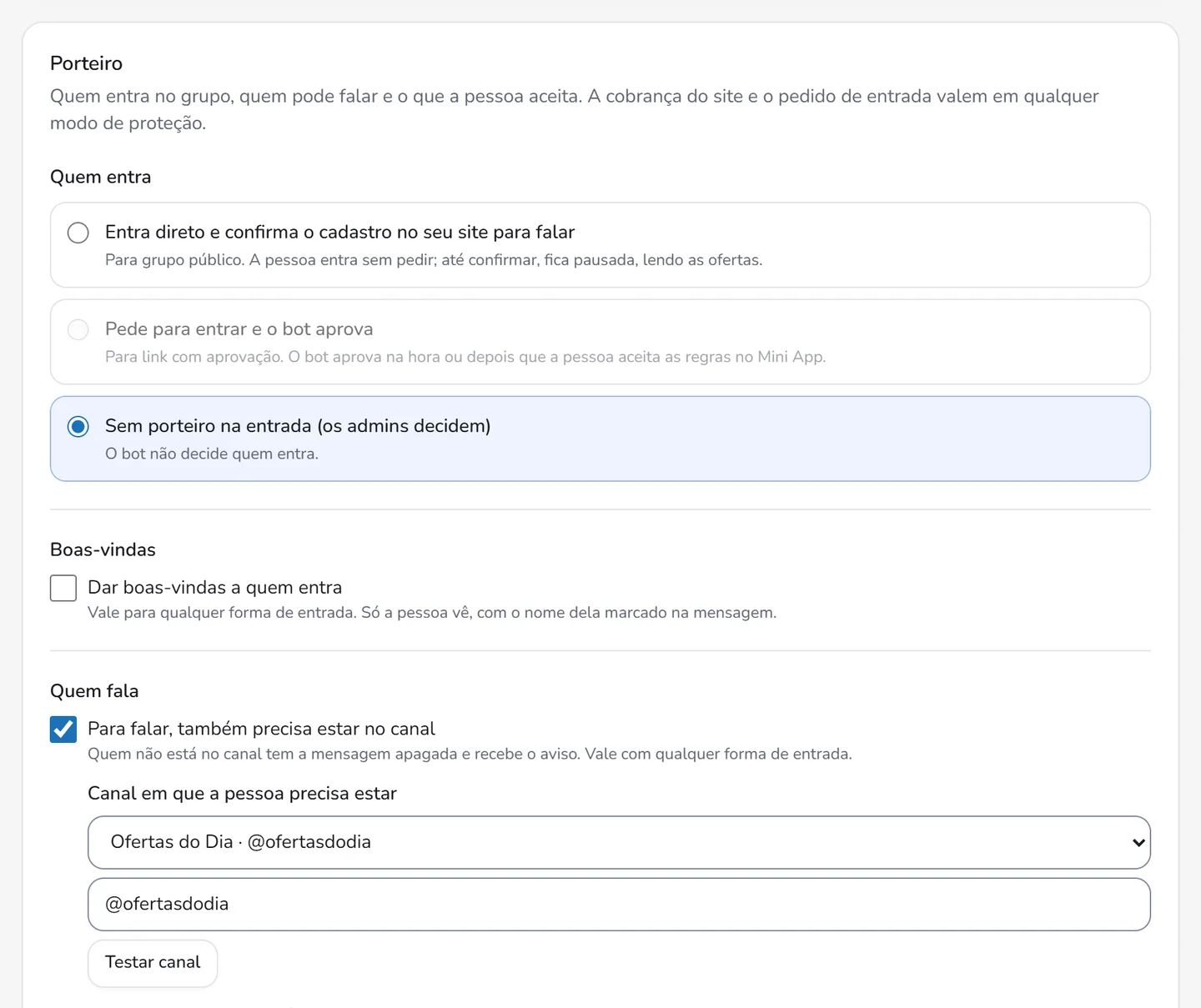
- No card Porteiro, em Quem entra, escolha uma opção:
- Entra direto e confirma o cadastro no seu site para falar: para grupo público. A pessoa entra, lê as ofertas e só fala depois de confirmar o cadastro no seu site, a sua Vitrine (que precisa estar publicada com um nome).
- Pede para entrar e o bot aprova: para link com aprovação. O bot aprova na hora ou depois que a pessoa aceita as regras.
- Sem porteiro na entrada (os admins decidem): o bot não decide quem entra.
- Em Quem fala, se quiser, marque Para falar, também precisa estar no canal, escolha o canal e clique em Testar canal.
- Em O que a pessoa aceita, escreva as Regras do grupo (opcional).
- Clique em Salvar porteiro, na barra fixa no fim da tela.
Atenção: ao salvar uma mudança em Quem entra, os links de convite do Telegram das campanhas daquele grupo são trocados, e os antigos param de funcionar.
A confirmação no site e o pedido de entrada só funcionam em supergrupo. No pedido de entrada, o selo Quem analisa os pedidos precisa mostrar Este bot analisa os pedidos, e o pedido de entrada precisa estar ligado no BotFather (o bot oficial do Telegram onde você criou o seu bot), em Join Request Queries. Se faltar, o topo da aba Proteção avisa.
Ajustes opcionais
- Aviso para quem não está no canal: escreva o seu texto. Os botões Inserir colocam o nome da pessoa e do canal.
- Boas-vindas: marque Dar boas-vindas a quem entra. Só a pessoa vê a mensagem, com o nome dela marcado.
- Quando pausar: Na 1ª mensagem (padrão) ou Já na entrada, para grupo sob ataque de robôs.
- E-mail no Mini App: peça o e-mail de quem pede para entrar (exige o Link da sua política de privacidade).
- Punição automática, em Todos os grupos: IA lê e pune infratores e Banir quem aciona bot de spam.
- Listas do grupo, abaixo do Porteiro: Pessoas que pediram entrada (com Baixar CSV), Confirmados no site e Infratores, com os botões Banir e Desbanir.
Como saber se funcionou
Peça para alguém que não é administrador postar um link de loja no grupo. O bot apaga a mensagem e manda a versão com o seu link.
Se algo não der certo
- O bot não troca nem apaga nada: ele precisa ser administrador do grupo. Lembre que mensagens de administradores são ignoradas, então teste com outra conta.
- Troca o link, mas não apaga a mensagem: confira a chave Apagar link original no grupo. Se o grupo usa a proteção da Comunidade, o modo precisa estar em Automático.
- Um link que deveria ficar foi apagado: ponha o site em Deixar passar sem converter.
- Testar canal deu erro: o bot precisa ser administrador do grupo (apagar mensagens e banir) e do canal exigido. Com sub-bots, basta o bot principal ser admin do canal.
Próximos passos
- Entenda o Deixar passar sem converter.
- Veja a conversão automática.
- Configure a proteção da Comunidade.