

Na tela Organização e membros você cuida da conta do seu bot: quem tem acesso, quais módulos estão ativos e a ligação com a Central do Afiliado.
O que você ganha
- Equipe organizada: convide pessoas e escolha o que cada uma pode fazer.
- Dados juntos: ligado à Central do Afiliado, o bot compartilha dados com o Painel e o Pixel do Afiliado.
- Assinatura à vista: veja quais módulos estão ativos e quando algum vai expirar.
Como chegar
- Dono: no rodapé do menu lateral, abra Conta e organização › Organização e membros.
- Admin e postador: abra a busca (Ctrl+K ou ⌘K) e escolha Ir para Organização.
Convidar a equipe
- Na aba Bot e membros, no cartão Membros, escolha Postador — gera link e promoções ou Admin — configurar o bot.
- Clique em Gerar link de convite, depois em Copiar, e mande o link para a pessoa.
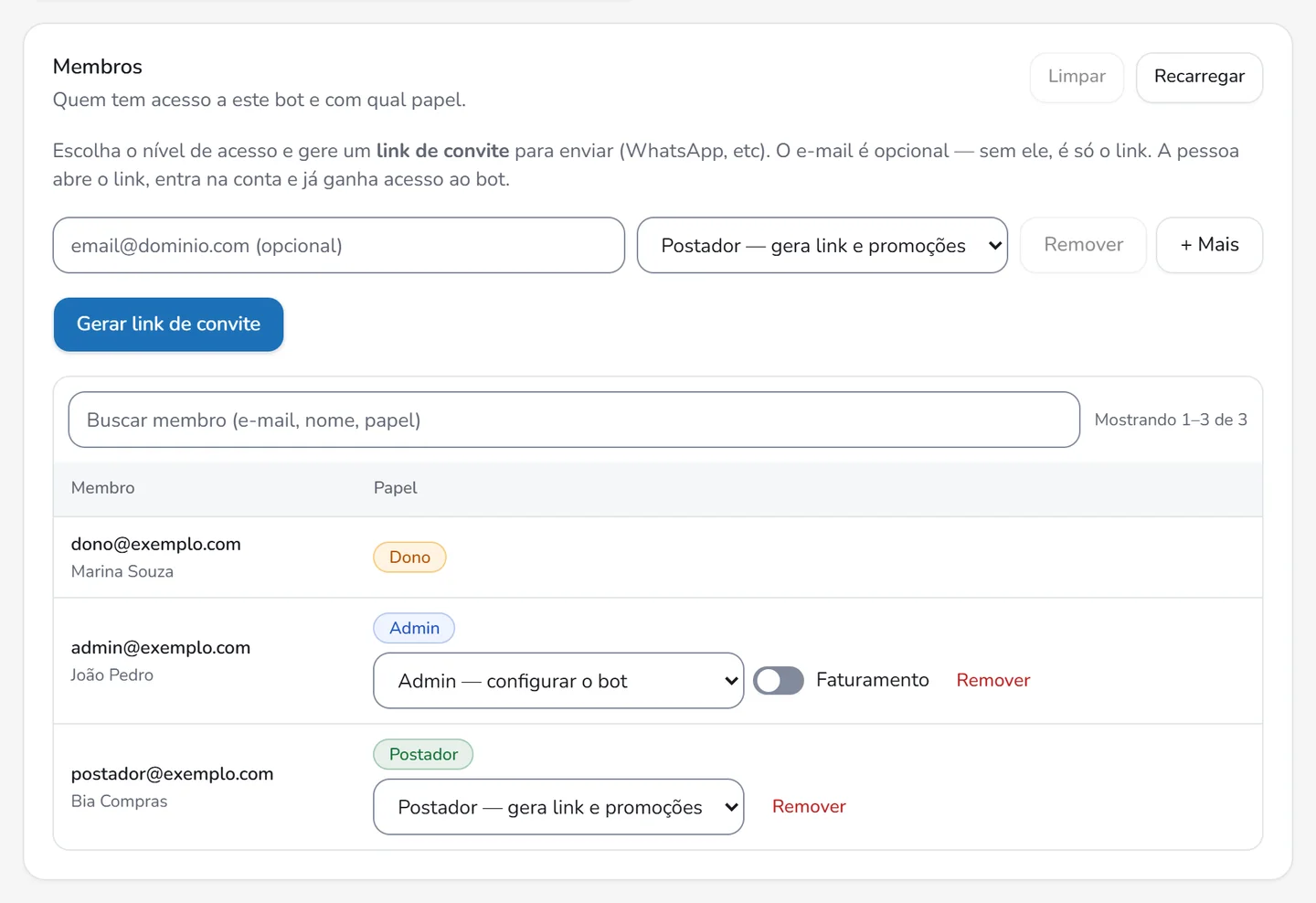
Na tabela, troque o papel pelo seletor da linha ou clique em Remover. Só o dono faz isso. Veja Equipe e papéis.
Ligar o bot à Central do Afiliado
O cartão Central do Afiliado mostra se o bot está Vinculado ou Independente.
- Ainda não tem a Central: clique em Vincular à Central do Afiliado (pode ser outro e-mail).
- Já tem organização na Central: escolha a organização e clique em Vincular este bot.
Só o dono do bot vincula ou clica em Desvincular. Veja Central do Afiliado.
Ver os módulos ativos
O cartão Assinaturas e módulos mostra cada módulo como ativo ou com a data em que expira. Para mudar, o dono clica em Gerenciar assinaturas.
Atenção: Deletar bot, no cartão Bot, manda um link de confirmação ao seu e-mail. Confirmado, o bot e a organização são apagados em 7 dias, e até lá dá para clicar em Cancelar exclusão. Depois disso, não tem como desfazer.
Ajustes opcionais
- Rastreio das campanhas (aba Rastreio): escolhe como saem os links das ofertas nos grupos: Direto, Pelo ofertou.ai ou Pela Vitrine.
- Destinos de eventos (aba Eventos (Meta e Google Analytics)): envia entradas no grupo, cliques, cópias de cupom e compras para a Meta e o Google Analytics 4.
- Webhooks (aba Webhooks): avisam um sistema seu quando um lead entra ou sai, ou um convite quebra. Exigem o módulo Conexão IA e API (API).
Dono e admin mudam esses três. Detalhes em Rastreio e destinos de eventos.
Próximos passos
- Gerencie o plano e os módulos em Assinaturas.
- Entenda os papéis em Equipe e papéis.