

O link de entrada é um endereço só da sua campanha para divulgar na bio, no perfil e nos anúncios. A cada clique, ele leva a pessoa para um grupo da campanha que ainda tem vaga. Quando todos lotam, o bot pode criar o próximo grupo sozinho.
O que você ganha
- Um link para sempre: você divulga o mesmo link, mesmo quando os grupos mudam.
- Grupo cheio não trava a entrada: quando um grupo chega no máximo, ele tranca e as próximas pessoas vão para outro com vaga.
- Próximo grupo nasce sozinho: com nome numerado e a mesma foto.
- Seu número fica escondido: o link não mostra o seu número, o seu nome nem quais outros grupos existem.
Antes de começar
- Uma campanha com pelo menos um grupo na seção Destinos (Criar campanhas).
- Um número conectado, se quiser que o bot crie grupos sozinho (Conectar o WhatsApp).
Como configurar
- Em Campanhas, abra a campanha e vá na seção Link de entrada.
- Ligue Ativar link de entrada.
- Em Máximo de pessoas por grupo, escolha quantas pessoas cada grupo pode ter. Quando um grupo chega nesse número, ele tranca e sai do link, mas continua recebendo as ofertas.
- Clique em Salvar campanha.
- Em Link de entrada salvo, logo abaixo da chave Ativar link de entrada, clique em Copiar link e cole na sua bio, no perfil ou no anúncio.
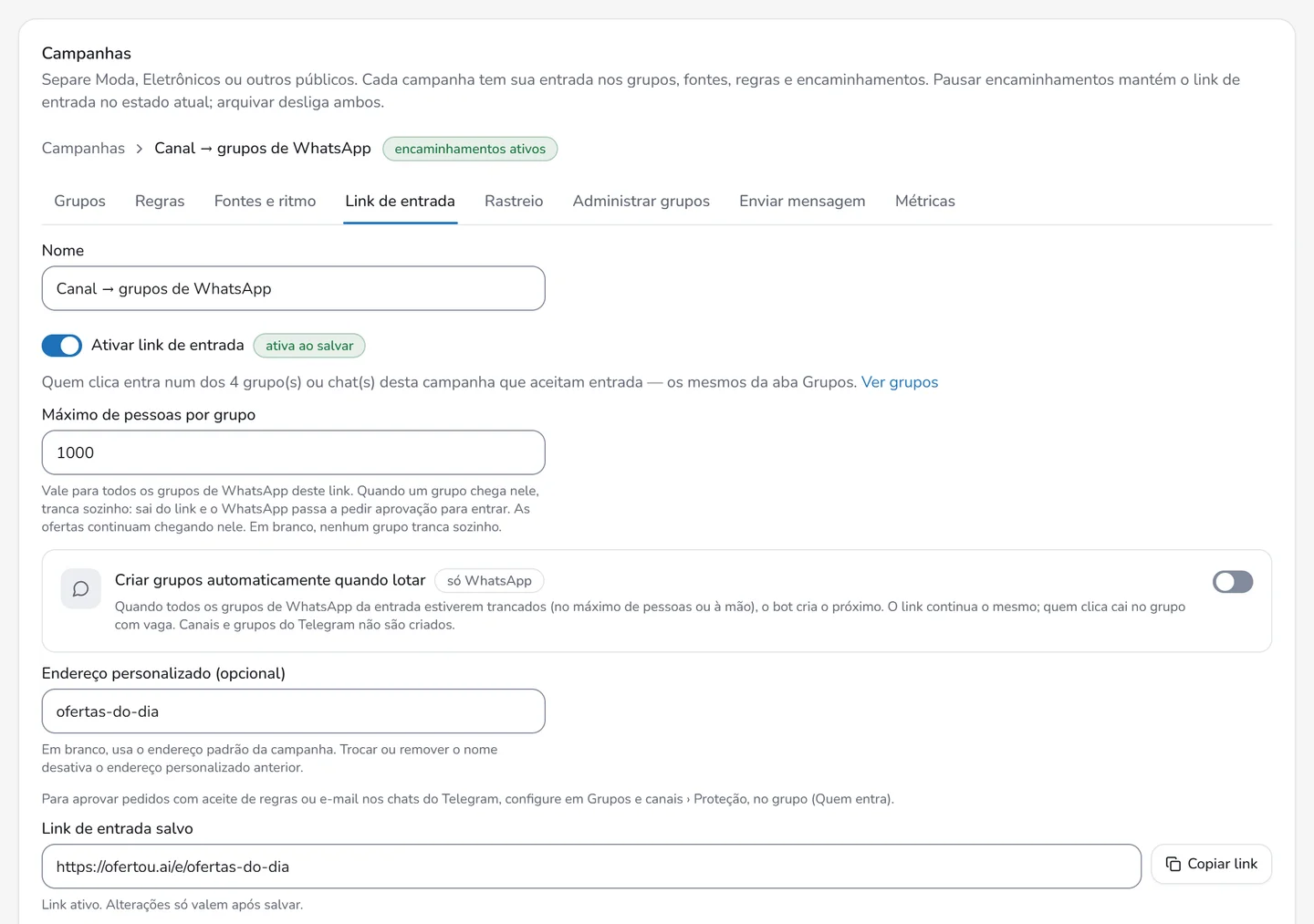
Os grupos do link são os mesmos da seção Destinos da campanha: a lista é uma só para as ofertas e para a entrada.
Criar grupos sozinho quando lotar
- Na seção Link de entrada, ligue Criar grupos automaticamente quando lotar.
- Preencha Nome base dos grupos (ex.: “Ofertas”). Os grupos nascem “Ofertas 1”, “Ofertas 2” e assim por diante.
- Se quiser, envie a Foto dos grupos (opcional): JPG, PNG ou WebP, até 10 MB.
- Clique em Salvar campanha.
Funciona só para grupos de WhatsApp e precisa de um número conectado. Quando a campanha já manda ofertas para algum grupo do WhatsApp, o grupo novo também passa a receber as ofertas.
Para criar um grupo na hora, use Criar grupo agora (um a cada 2 minutos, até 10 por dia). Em Como os grupos novos nascem, você escolhe o número que cria os grupos, a descrição e as permissões. Por padrão, só os admins enviam mensagens, editam o grupo e adicionam pessoas.
Ajustes opcionais
- Endereço personalizado (opcional): um nome seu no link, de 3 a 64 letras, números ou hífens. Trocar o nome desativa o anterior.
- Distribuição das entradas: Crescimento enche um grupo de cada vez; Balanceado sorteia entre os grupos com vaga.
- E-mail antes do convite: pede o e-mail da pessoa, confirmado por um código, antes de mostrar o grupo. Para usar, preencha Link da sua política de privacidade.
- Página e prévia do link: o título, a descrição e a foto que aparecem quando o link é compartilhado.
- Link por grupo: um link para cada grupo, para medir cada anúncio ou público separado. Clique em Link por grupo para abrir a lista.
Arrumar todos os grupos de uma vez
Na seção Administrar grupos da campanha, você mexe em todos os grupos de WhatsApp dela, um por vez, com intervalo:
- Adicionar admins: escolha quantos admins cada grupo deve ter ou quais números viram admin em todos.
- Padronizar grupos: aplica a todos o mesmo Nome base, foto, descrição e permissões. O que ficar em branco ou em Manter como está não muda.
O andamento aparece na própria seção e continua mesmo com a tela fechada. Parar lote interrompe.
Como saber se funcionou
Abra o link copiado no celular: ele deve levar ao convite de um grupo da campanha. Na Fila de destinos, dentro de Link de entrada, você vê os grupos do link e se cada um está Aberto, Lotado ou Trancado. Na seção Métricas, Cliques de pessoas mostra quantos clicaram.
Atenção: o link guarda um código no navegador da pessoa para reconhecê-la nas próximas visitas. Você responde pelos dados da sua campanha, então cite isso na sua política de privacidade. Quem não quiser ser reconhecido pode desligar em ofertou.ai/privacidade.
Se algo não der certo
- O link diz “grupos lotados”: todos os grupos estão cheios e o bot não pode criar outro (criação desligada, limite atingido ou nenhum número conectado). Ligue Criar grupos automaticamente quando lotar, aumente o Máximo de pessoas por grupo, adicione outro grupo na campanha ou reconecte o número.
- O link diz “entrada temporariamente indisponível”: o WhatsApp demorou para confirmar a criação do grupo. Tente de novo em instantes. Se continuar, fale com o suporte.
- Pausei a campanha e continua entrando gente: Pausar encaminhamentos não desliga o link. Desligue Ativar link de entrada e clique em Salvar campanha.
- Um número parou de enviar ofertas num grupo: com Só admins enviam mensagens ligado, só número admin envia. Use Adicionar admins para torná-lo admin.
Próximos passos
- Aprovação de entrada: o bot aprova ou recusa cada pedido para entrar.
- Pessoas e resultados: quem entrou pelo link e de onde veio.
- Rastreio na sua landing: medir as entradas a partir da sua página.