 Bot do Afiliado
Para criar ofertas direto das lojas, recomendamos a extensão oficial do Bot do Afiliado para Chrome.
O Postador de Ofertas é a forma mais rápida de transformar um amontoado de links, preços e cupons em uma oferta pronta — com prévia do Telegram ao vivo e envio direto para os seus canais. Tudo no painel, sem digitar comando.
É o irmão visual do comando /oferta: em vez de mandar o comando no chat, você monta e revisa a oferta no painel antes de postar.
1) Colar a entrada
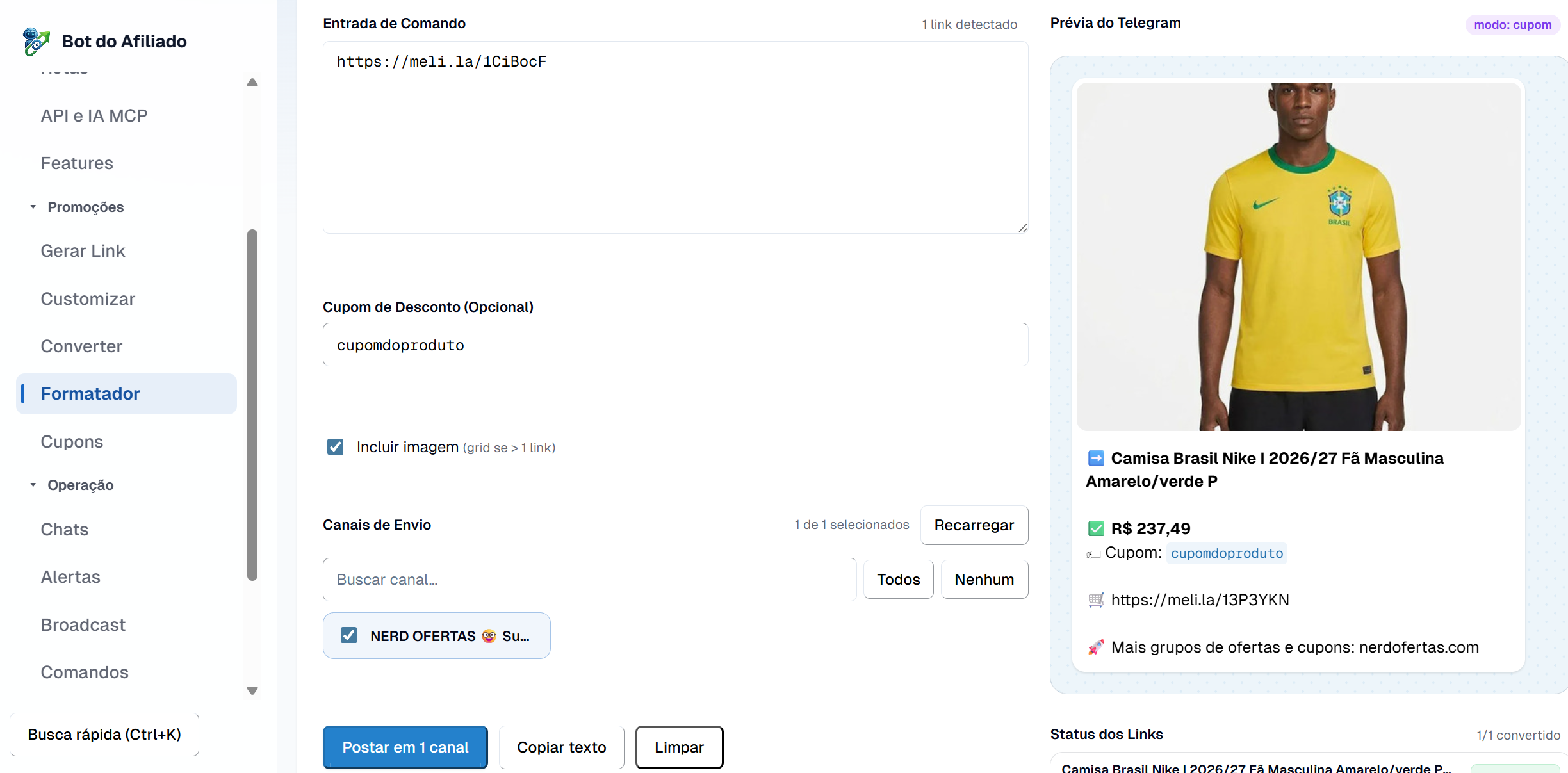
No painel, abra Promoções → Postador e cole no campo Entrada de Comando. Pode ser tudo misturado — um item por linha:
- links de produto (qualquer loja com plugin/rota ativa);
- preços (ex.:
R$ 49,90); - cupons (ex.:
CUPOM15).
O sistema detecta e separa tudo automaticamente, converte os links para afiliado e já mostra o status de cada um.
2) Prévia do Telegram ao vivo
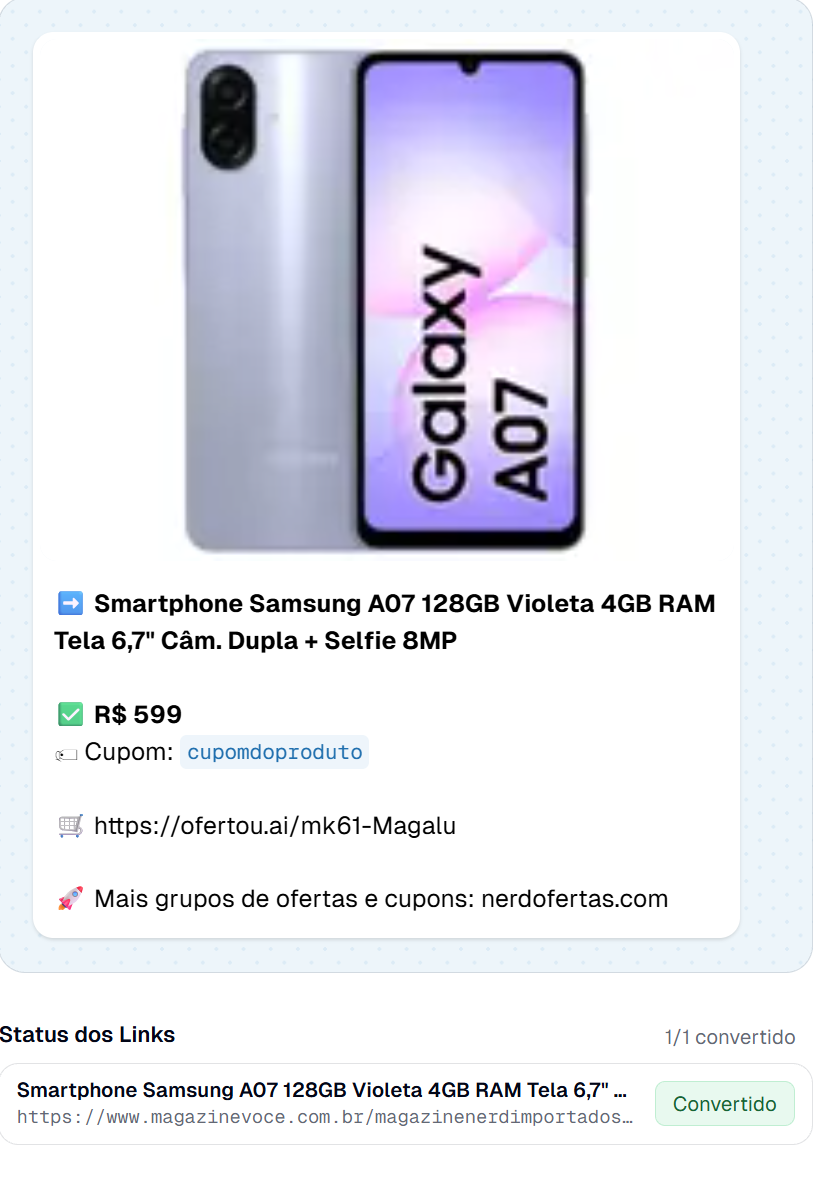
Do lado direito, a Prévia do Telegram atualiza na hora, do jeitinho que vai sair no canal: foto do produto, título, preço, cupom e link curto.
Ao editar a oferta, aguarde a nova prévia antes de copiar ou postar. Durante a atualização, essas ações ficam indisponíveis. Se a geração falhar, o erro aparece na tela e a oferta anterior não fica disponível para envio.
3) Cupom e preços
Se a entrada já tiver um cupom, ele é extraído sozinho. Você pode sobrescrever no campo Cupom de Desconto — a prévia muda na hora.
Preço de venda e preço anterior
Use Preço de venda para informar o valor atual e Preço anterior (riscado) para informar o valor de antes da oferta. Os valores preenchidos nesses campos valem apenas para o primeiro produto; campo vazio usa o preço obtido do marketplace.
O preço anterior só aparece quando é maior que o preço de venda e o formato da oferta inclui essa informação. Para usar a linha completa, abra Promoções → Customizar e substitua a linha de preço por {linhadopreco}. No grupo Linha do preço, ajuste De … por e Só preço atual, conferindo os dois cenários na amostra antes de salvar. Veja o passo a passo de customização.
4) CTA da oferta (opcional)
No campo CTA da oferta, escreva sua chamada para ação — ex.: Compre aqui 👇 ou Aproveite! ⏰. Ela preenche a variável {cta} no formato de oferta.
Regra: o CTA aparece exatamente onde você posicionar
{cta}no template. Sem{cta}no formato, o campo é ignorado — mesmo preenchido, o CTA não aparece. Para ativá-lo, abra Promoções → Customizar e insira o chip{cta}no ponto exato do template.
Você também pode definir o CTA escrevendo o texto entre aspas diretamente na Entrada de Comando (ex.: "Compre aqui 👇" https://link.com). O campo tem prioridade sobre as aspas.
5) Imagem do produto (e foto própria)
A opção Incluir imagem controla se a oferta sai com foto: com um produto vai a foto dele; com vários, o Postador monta uma grade. Sua escolha de marcar/desmarcar fica salva por bot — lembra na próxima vez, em qualquer dispositivo.
Não gostou da imagem que o sistema puxou? Em Status dos Links, cada produto tem o botão 📷 Usar minha foto: envie uma imagem do seu dispositivo (até 5 MB) e ela entra na hora. Com vários produtos, a sua foto substitui apenas o espaço daquele produto na grade — o resto continua automático.
A foto fica salva e vinculada ao produto (por bot). Da próxima vez que você colar o mesmo link, ela volta sozinha — com o selo ✨ foto própria e um botão ↺ automática para voltar à imagem original. O mesmo vale para o CTA: postou uma oferta de 1 produto com CTA, ele fica salvo e volta sugerido quando o produto reaparecer. Para ver e gerenciar tudo (trocar/remover fotos, editar/apagar/cadastrar CTAs), abra Promoções → Fotos & CTAs.
6) Escolher canais e postar
Por segurança, cada canal precisa ser autorizado uma vez como destino de ofertas: clique em Autorizar no card do canal (dá para remover a autorização depois, no selo ✓ autorizado). Só canais autorizados ficam selecionáveis — e o servidor recusa envio para qualquer outro. Depois, marque um ou mais canais de envio e:
- Postar — envia a oferta para os canais selecionados;
- Copiar texto — copia a oferta formatada para colar onde quiser.
Para começar outra oferta, use Limpar. Os preços informados nos campos Preço de venda e Preço anterior (riscado) também são apagados.
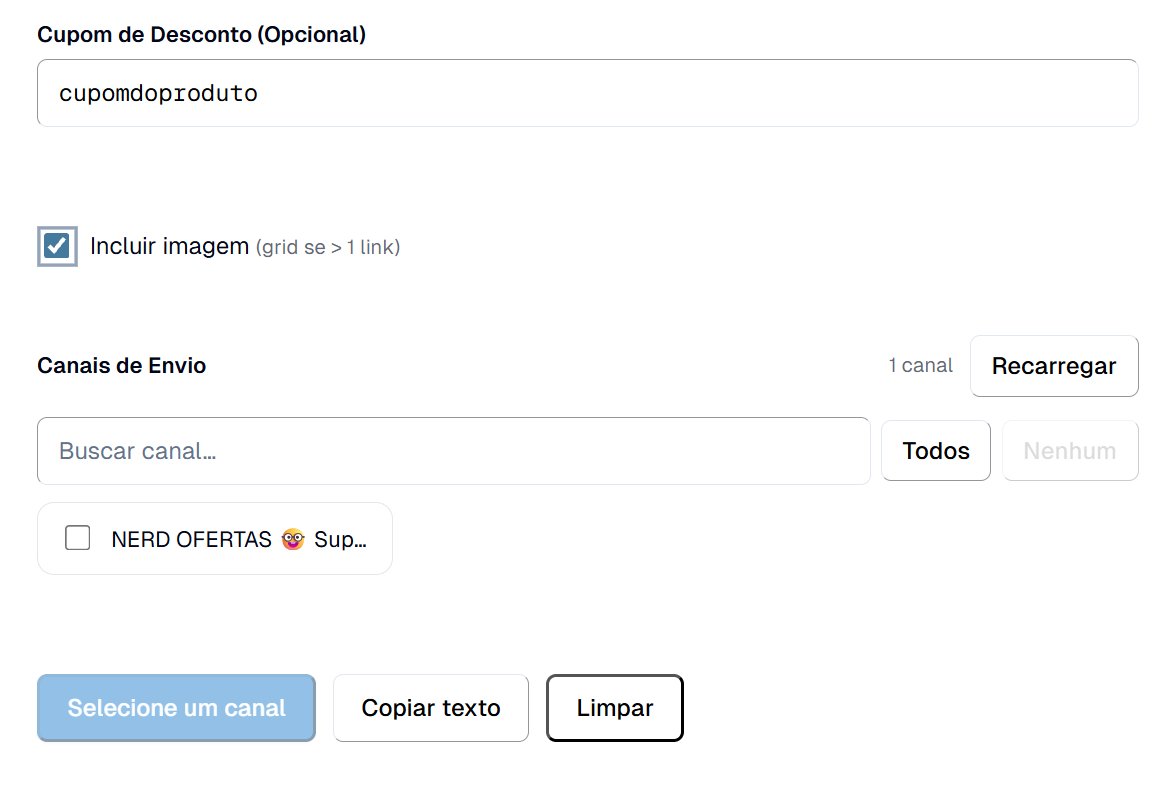
Não aparece nenhum canal? Cadastre um na aba Conversas primeiro. Para auditar os canais, veja alertas de canal.
Ative o módulo em módulos e preços. Veja também Ofertas e Cupons.