

Com os Sub-bots você coloca mais de um bot do Telegram no mesmo painel. Todos usam as mesmas configurações do bot principal, então você não precisa montar nada de novo. Serve para separar a operação por canal, cliente ou marca.
Incluído no plano base: sem custo extra. Confira em Conta › Plano e módulos se o plano base está ativo.
O que você ganha
- Nada para refazer: o sub-bot já nasce com as configurações do bot principal.
- Operações separadas: um bot para cada canal, cliente ou marca.
- Token protegido: fica guardado com criptografia e não aparece no painel.
Como configurar
- No Telegram, crie um novo bot no BotFather (o bot oficial do Telegram que cria bots) e copie o token que ele entrega, um código longo que liga o bot ao painel.
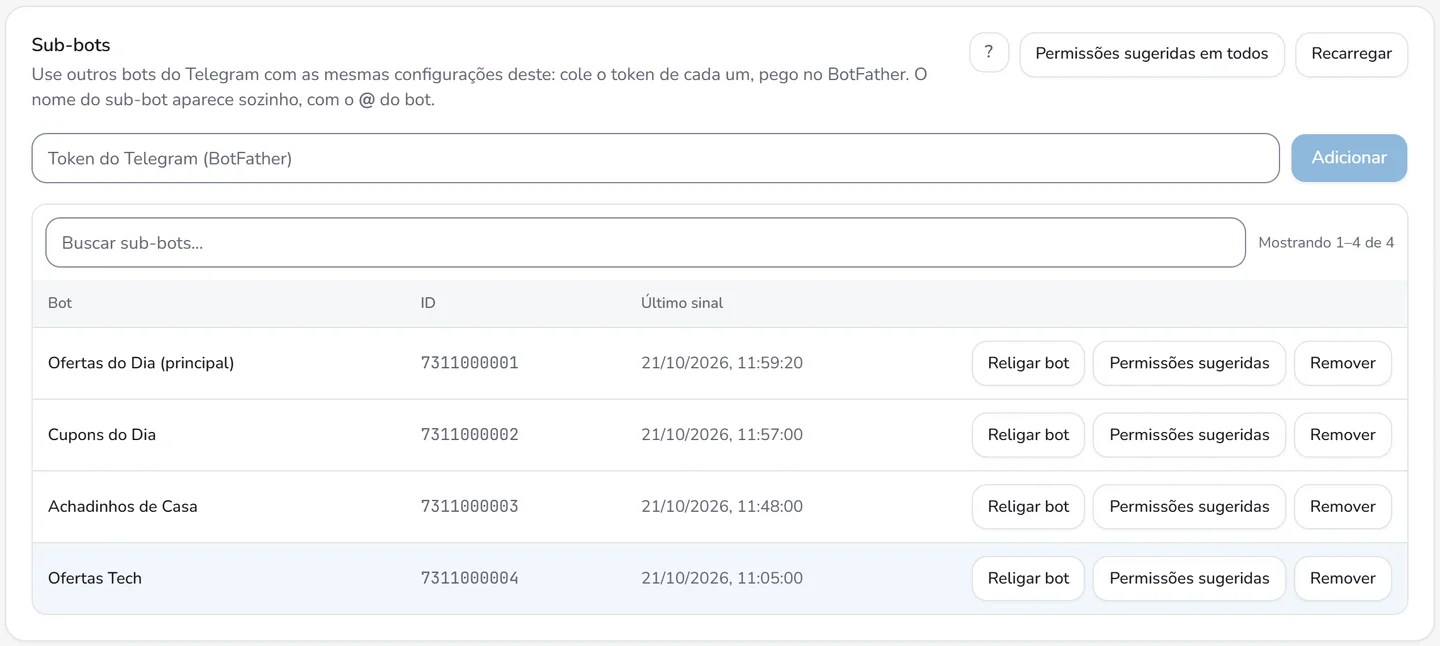
- No painel, abra Configurar › Perfil e acesso e clique em Gerenciar sub-bots, no fim da página.
- Cole o token no campo Token do Telegram (BotFather).
- Clique em Adicionar. O nome é preenchido sozinho com o @ do bot, e ele já começa a responder.
Ajustes opcionais
- Permissões sugeridas: o Telegram passa a sugerir as permissões certas (apagar mensagens, banir, convidar e fixar) quando alguém põe esse bot como admin de um grupo. Permissões sugeridas em todos, no topo do card, faz isso no principal e em todos os sub-bots.
- Remover: tira o sub-bot do painel.
Como saber se funcionou
O sub-bot aparece na lista. Mande uma mensagem para ele no Telegram: ele deve responder.
Se algo não der certo
- Apareceu Token já cadastrado: esse token já está em outro bot ou sub-bot. Crie outro bot no BotFather e use o token novo.
- O sub-bot não responde: clique em Religar bot na linha dele. O mesmo vale se aparecer um aviso pedindo isso logo ao adicionar.
- O Porteiro de canal não funciona no grupo do sub-bot: quem confere o canal é sempre o bot principal, então ele precisa ser admin do canal. O sub-bot só precisa ser admin do grupo. Veja Grupos.
Próximos passos
- Veja as outras opções em Perfil e acesso.
- Entenda como os tokens são protegidos em segurança e tokens.