

O Broadcast manda a mesma mensagem, de uma vez, para todas as conversas e grupos ativos do seu bot e mostra a entrega chat a chat. Canais ficam de fora.
Plano: o Broadcast vem grátis com o plano base. Confira em Conta › Plano e módulos se o base está ativo.
O que você ganha
- Um envio, todo mundo avisado: a mensagem chega em todas as conversas e grupos ativos do bot.
- Mensagem fixada: o bot fixa a mensagem nos grupos onde tem permissão.
- Entrega à vista: você vê quantos receberam e onde deu erro.
- Sem travar: quem bloqueou o bot sai da lista sozinho, sem atrapalhar os outros.
Como configurar
- Confira em Conta › Plano e módulos que o plano base está ativo.
- No painel, abra Postar › Broadcast, aba Novo.
- Escreva a Mensagem (até 4096 caracteres). Se quiser, clique em Enviar imagem para pôr uma foto (até 5 MB).
- Marque Fixar mensagem no grupo após enviar se quiser a mensagem fixada.
- Confira a Pré-visualização (como ficará no Telegram).
- Clique em Enviar Broadcast, digite ENVIAR e clique em Enviar agora.
Atenção: depois de enviada, a mensagem não volta atrás. Ela também não aceita variáveis: o mesmo texto vai para todos.
Evite mandar broadcast demais, para não gerar bloqueios.
Como saber se funcionou
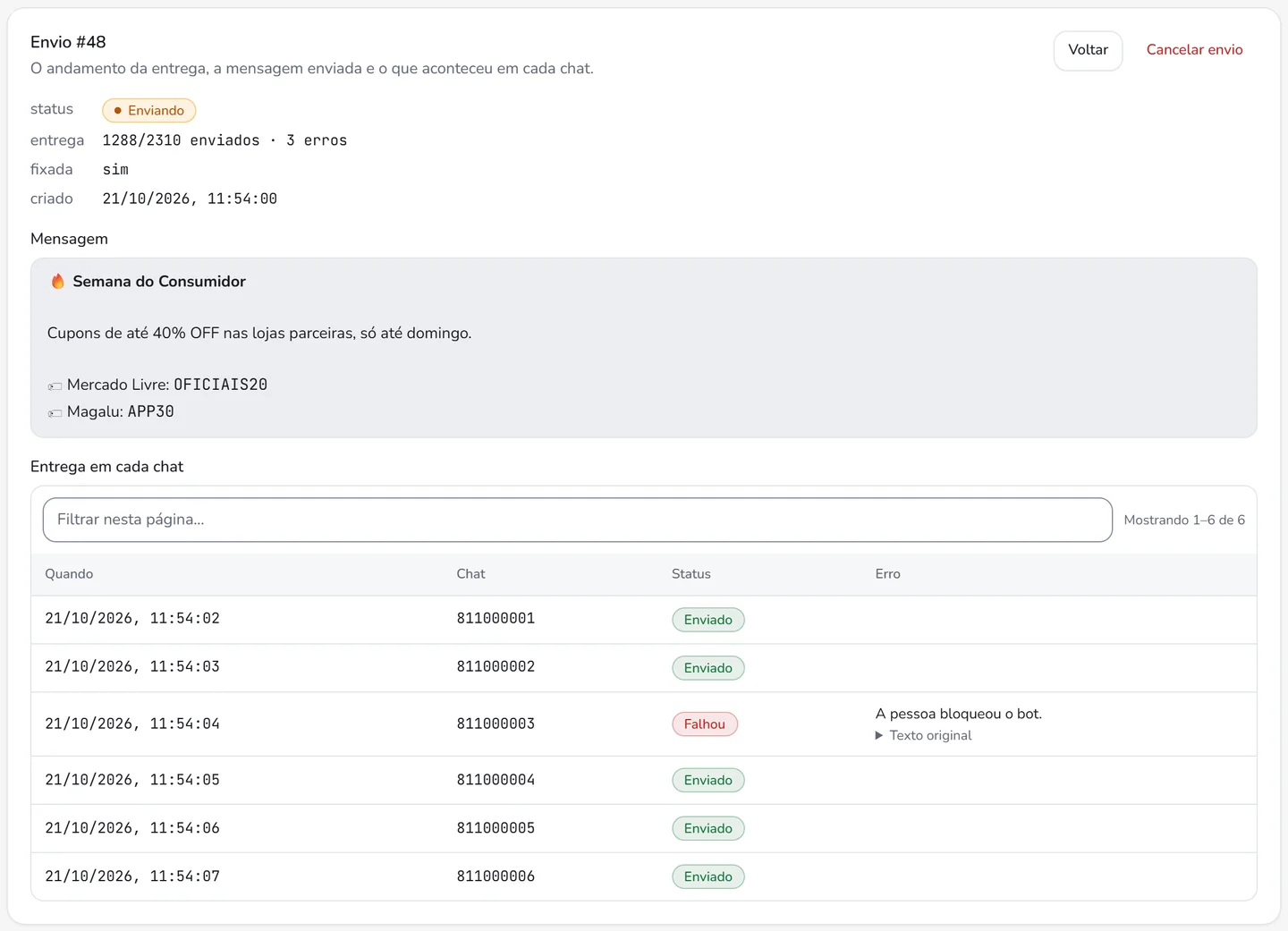
Depois de enviar, a aba do envio (Envio # e o número dele) abre sozinha. Ela mostra quantos já receberam, os erros e, em Entrega em cada chat, a situação de cada chat (Enviado, Falhou, Cancelado). O erro vem em frase simples, como A pessoa bloqueou o bot.; o texto original do Telegram fica em Texto original, para o suporte. Para parar no meio, clique em Cancelar envio.
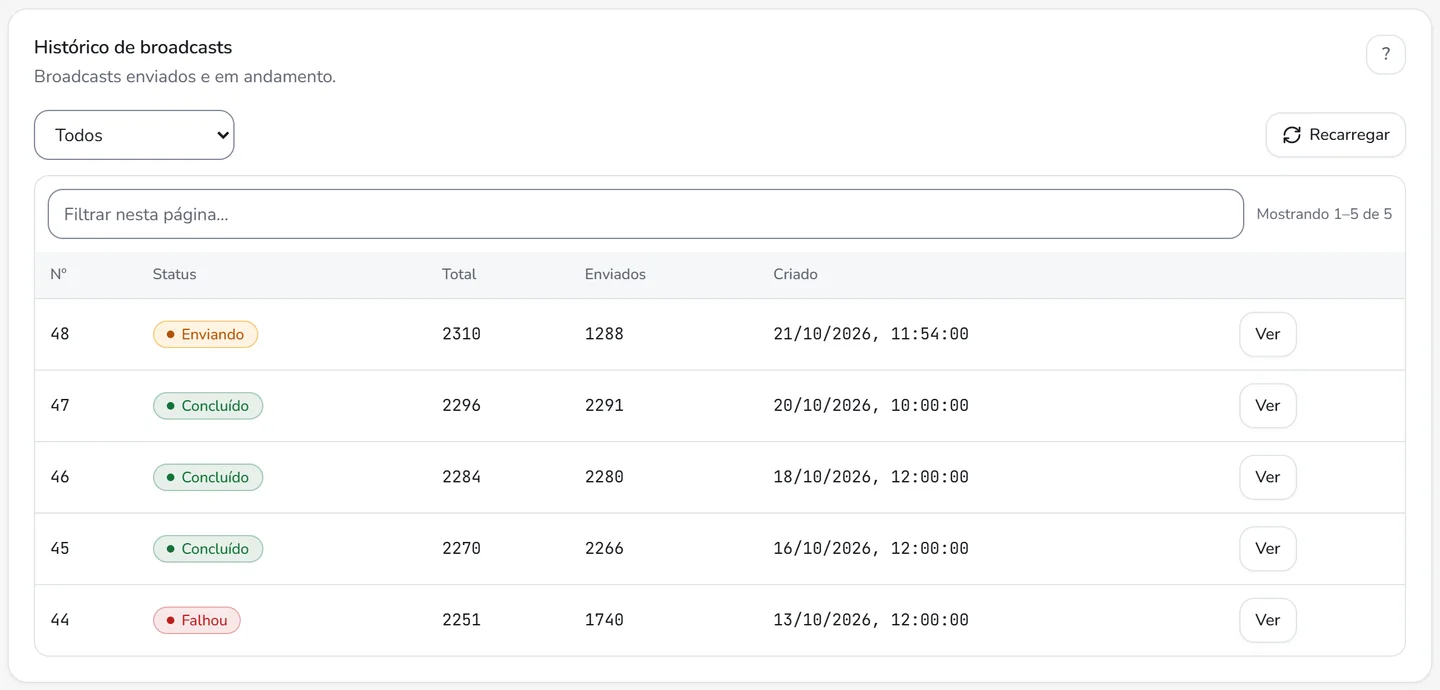
Os envios anteriores ficam em Histórico, com a situação de cada um (Na fila, Enviando, Concluído, Falhou ou Cancelado). Clique em Ver para abrir um deles.
Enviar pelo Telegram
Com a chave Broadcast ligada no card Comando /broadcast, no fim da tela Postar › Broadcast, o dono e os admins do bot podem enviar direto do Telegram:
| Comando | O que faz |
|---|---|
/broadcast <msg> |
Envia a mensagem para os chats ativos. |
/broadcastcompin <msg> |
Envia e fixa a mensagem nos chats. |
/broadcastsempin <msg> |
Envia sem fixar. |
/broadcaststatus <número> |
Mostra quantos receberam, as falhas e os cancelados. |
/broadcastcancel <número> |
Cancela um envio em andamento. |
Pelo comando, a mensagem vai até 3500 caracteres. Se você responder a uma mensagem só com o comando, o bot reenvia aquela mensagem para todos.


Se algo não der certo
- A tela mostra um cadeado: o plano base não está ativo. Confira em Conta › Plano e módulos.
- O botão de enviar travou: a mensagem passou de 4096 caracteres.
- Não fixou em algum grupo: o bot só fixa onde tem permissão para isso.
- Alguém não recebeu: só chats ativos recebem, e quem bloqueou o bot fica inativo. Veja a lista em Grupos e canais › Canais e grupos.
Próximos passos
- Veja quem recebe e dê acesso de admin em Grupos e canais › Canais e grupos.
- Confira os módulos e preços.