

Conectando a CityAds, o bot traz sozinho as lojas brasileiras que você tem na rede, e todo link delas vira o seu link de afiliado. O link pode levar a qualquer página da loja, não só à página inicial.
O que você ganha
- Lojas entram sozinhas: ao salvar, o bot traz as lojas brasileiras que você já tem conectadas na CityAds.
- Link para qualquer página: produto, categoria ou promoção, o link leva direto à página certa da loja.
- Cupom do link continua valendo: se o link da loja já ativa um cupom, ele continua ativando.
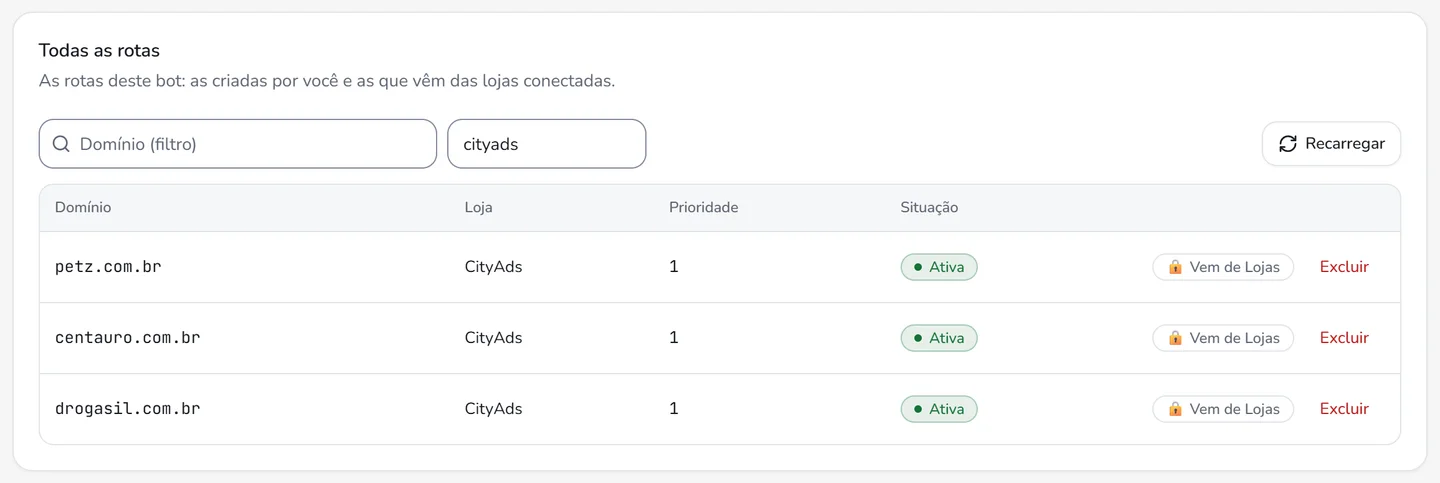
- Você escolhe as lojas: a loja que você não quer converter, você tira em Configurar › Rotas próprias.
Antes de começar
Você precisa de uma conta na CityAds com as lojas que quer divulgar já conectadas (aprovadas).
Como configurar
- No painel da CityAds, abra Perfil › API.
- Copie o clientId e o clientSecret. Eles funcionam como um usuário e uma senha que deixam o bot usar a sua conta.
- Na mesma área, na seção API ou Legacy, copie o remoteAuth.
- No painel do Bot do Afiliado, abra Configurar › Lojas, escolha CityAds e clique em Conectar CityAds.
- Cole o clientId em ID do cliente, o clientSecret em Segredo do cliente e o remoteAuth em Chave da API antiga.
- Espere o card Teste da conta mostrar Funcionando e clique em Salvar.
Atenção: preencha os três campos. O bot precisa de todos para trazer as lojas e montar os links.
Ao salvar, o bot traz sozinho as suas lojas brasileiras conectadas.
Ajustes opcionais
- Loja nova aprovada: clique em Configurar na conta da CityAds e depois em Atualizar lojas para ela entrar.
- Tirar uma loja: cada loja aparece em Configurar › Rotas próprias, no card Rotas, com o endereço dela. Exclua a linha da loja que você não quer converter.
Como saber se funcionou
Mande para o seu bot no Telegram um link de uma loja conectada na CityAds. Se ele responder com um link novo, pronto: esse link já é o seu. O link da CityAds tem um endereço diferente do da loja, e isso é normal.
Se algo não der certo
- Uma loja não aparece: só entram as lojas brasileiras já conectadas na sua conta e liberadas pela CityAds para link direto. Se a aprovação é recente, clique em Configurar na conta da CityAds e depois em Atualizar lojas.
Próximos passos
- Conecte outras redes de lojas: Awin e Rakuten.
- Veja como ativar plugins para entender a tela de Plugins.