

A Página de Chat é uma página pronta, no estilo WhatsApp, onde qualquer pessoa cola um link de produto e recebe de volta o seu link de afiliado. É o seu bot do Telegram funcionando no navegador, para quem não usa Telegram.
É grátis para todos os bots, e cada bot tem a sua.
O que você ganha
- Alcança quem não usa Telegram: basta mandar o endereço da página.
- Seu link sempre: todo link colado ali sai com o seu código de afiliado. Comandos como /moedas, /oferta e /cupom também funcionam.
- Com a sua cara: título, foto, cores e mensagem de boas-vindas são seus.
- Prévia bonita: no AliExpress, a resposta vem como um card com foto, título, preço e o botão Abrir oferta.
- Aparece no Google: a página pode ser encontrada em buscas, usando o título e as boas-vindas que você escreveu.
Como configurar
- No menu, abra Configurar e, na seção Vitrine, clique em Página de chat. Ela abre na aba Página de chat da Vitrine.
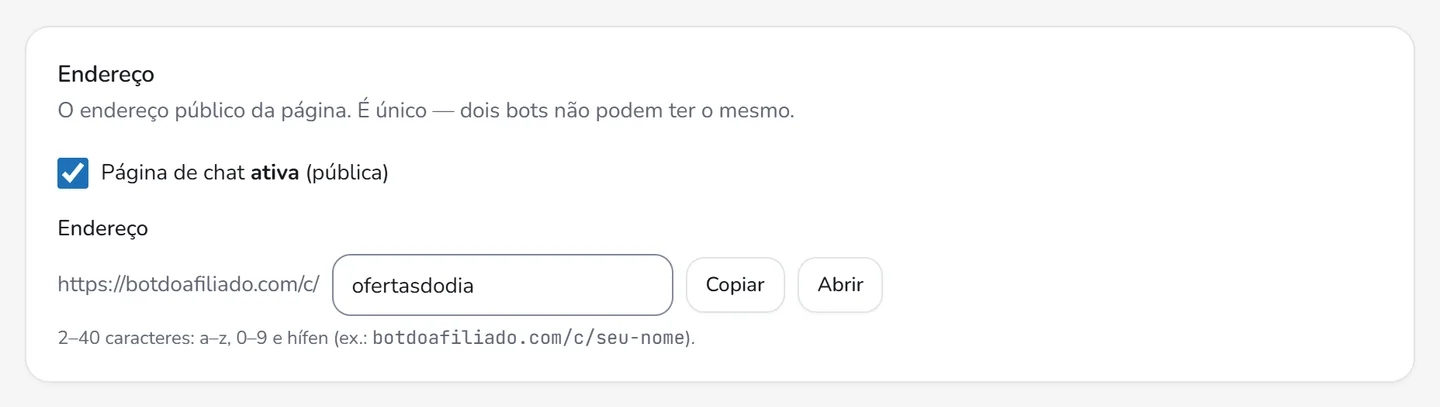
- No card Endereço, marque Página de chat ativa (pública).
- Em Endereço, escreva o nome da sua página, por exemplo
seubot. Ela fica embotdoafiliado.com/c/seubot. O painel mostra na hora se está disponível.
- No card Aparência, preencha o Título (cabeçalho do chat) e a Mensagem de boas-vindas.
- Clique em Salvar.
Dica: escreva nas boas-vindas as palavras que o seu público procura, como “cupom AliExpress” ou “desconto Shopee”. Isso ajuda a página a aparecer no Google.
Ajustes opcionais
- Foto / logo: use Enviar foto (até 5 MB). Sem foto, vale a foto de start do bot.
- Tema (duas cores): escolha as cores do topo e do balão. Padrão WhatsApp volta ao verde.
- Link “Voltar” (URL https, opcional): para onde o visitante volta, como o seu site.
- Idioma da página: Português (Brasil), English ou Español.
Sem mensagem de boas-vindas, a página usa a mensagem de start do bot.
Como saber se funcionou
Clique em Abrir, ao lado do endereço, e cole um link de produto no chat. Se voltar o seu link de afiliado, está funcionando. Use Copiar para pegar o endereço e divulgar.
Colocar o chat no seu site
Depois que a página está ativa e salva, o painel mostra mais opções. Em todas, os links saem com o seu código.
- Só o link: divulgue
botdoafiliado.com/c/seu-enderecona bio, nos grupos e onde quiser. Não precisa de mais nada. - Botão flutuante no seu site (embed): copie o código que o painel mostra e cole no seu site. Aparece um botão que abre o chat.
- Numa rota do seu site (página inteira): copie o código do painel e cole numa página do seu site, como
seu-site.com/chat. Funciona em qualquer hospedagem. - Domínio próprio: deixa o chat num endereço seu, como
chat.seu-site.com(veja abaixo).
Domínio próprio
- No card Domínio próprio, digite um subdomínio, como
chat.seu-site.com, e clique em Adicionar domínio. - O painel mostra um registro CNAME. No site onde você cuida do seu domínio (Registro.br, GoDaddy, Hostinger, Cloudflare…), crie esse registro: tipo CNAME, nome
chate o valor que o painel mostra (use o botão Copiar). - Espere. O painel confere sozinho e mostra quando a página está no ar, com cadeado (https).
Se algo não der certo
- As opções de colocar no site não aparecem: marque Página de chat ativa (pública), preencha o endereço e clique em Salvar.
- O endereço aparece em uso: outro bot já usa. Escolha outro nome.
- O domínio próprio não fica no ar: a mudança no domínio leva de minutos a algumas horas. Use sempre um subdomínio (
chat.seu-site.com), porque o domínio principal (seu-site.com) não funciona. Confira se não há outro registro com o mesmo nome. - Seu domínio está na Cloudflare: deixe o registro como DNS only (nuvem cinza), não Proxied (nuvem laranja).
Próximos passos
- Monte também a sua Vitrine, o seu site de ofertas.
- Conecte mais lojas em Integrações.