

A tela Perfil e segurança guarda os dados de acesso da sua conta e os controles de segurança: nome, login com Google, chaves de acesso, aparelhos conectados e verificação em duas etapas. Ela vale para você, não para o bot.
O que você ganha
- Conta protegida: com a verificação em duas etapas, todo login também pede o código do seu celular.
- Login mais rápido: com uma chave de acesso, você entra pela digital, pelo rosto ou pelo PIN do aparelho, sem e-mail nem senha.
- Controle dos aparelhos: você vê onde a conta está aberta e fecha o que não reconhece.
Como chegar
No rodapé do menu lateral, abra Conta e organização e clique em Perfil e segurança. Em Configurar › Perfil e acesso também há o atalho Meu perfil e segurança.
Ativar a verificação em duas etapas
Você vai precisar de um aplicativo autenticador no celular. É um app que mostra um código novo de 6 dígitos a cada pouco tempo.
- No cartão Verificação em duas etapas, clique em Ativar.
- Guarde os Códigos de recuperação com Copiar códigos. Eles servem para entrar se você perder o celular.
- No seu aplicativo autenticador, adicione uma conta nova com a Chave do autenticador que aparece na tela.
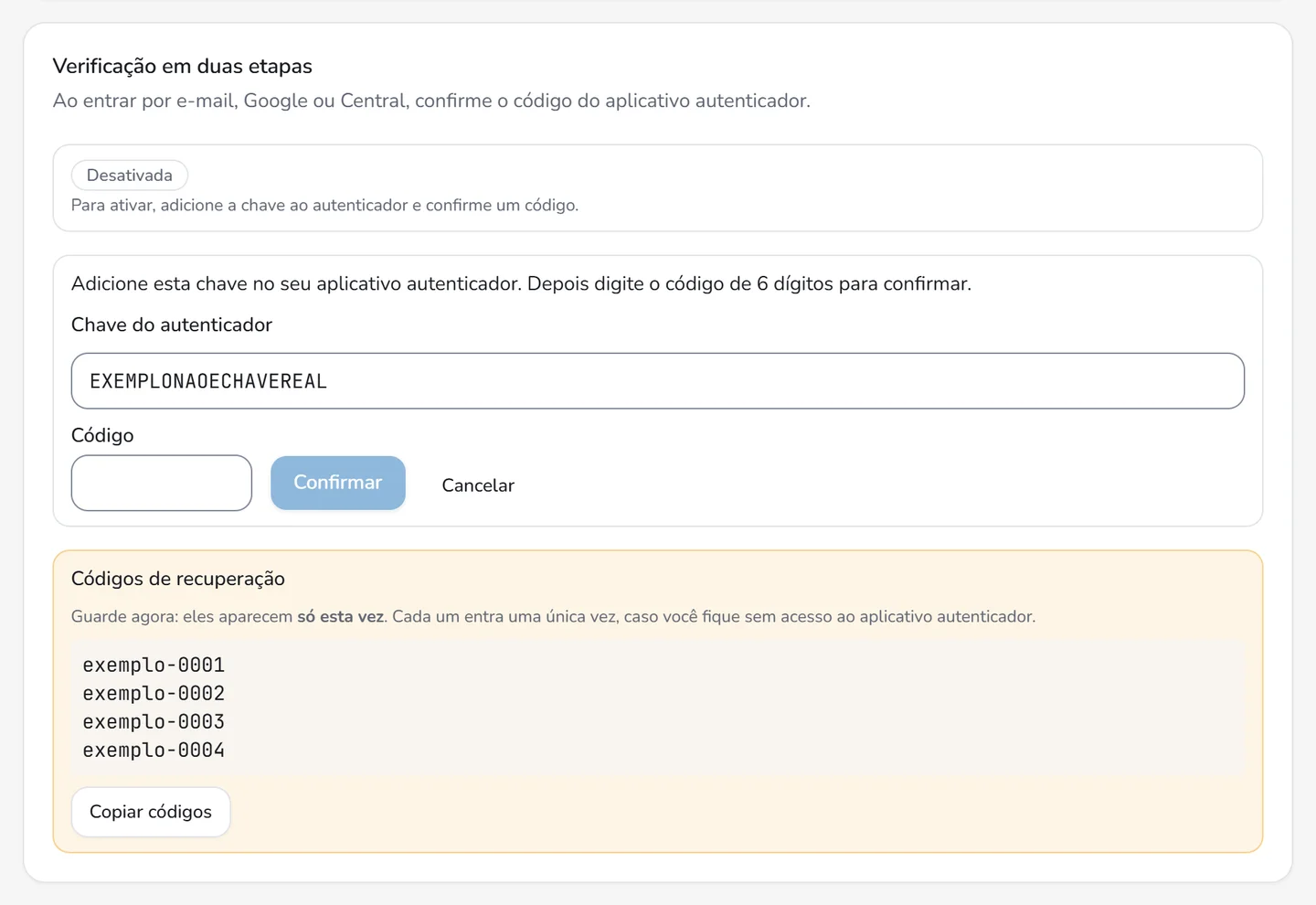
- Digite o código de 6 dígitos que o app mostra em Código e clique em Confirmar.
O cartão passa a mostrar Ativada. Para desligar, use Desativar.
Atenção: os códigos de recuperação aparecem uma única vez, na ativação. Guarde num lugar seguro.
Outros ajustes
- Nome: edite o campo no cartão Conta e clique em Salvar.
- Login com Google: Vincular Google liga o login pelo Google (precisa ser o mesmo e-mail da conta). Desvincular tira.
- Chaves de acesso: clique em Adicionar chave de acesso e confirme no aparelho. Para tirar, use Remover.
- Sessões ativas: mostra os aparelhos com a conta aberta, com o navegador e o sistema de cada um (ex.: Chrome no Windows). Encerrar fecha um; Encerrar todas as outras sessões fecha todos, menos o que você está usando.
Se você entra pela Central do Afiliado, a segurança é cuidada lá e vale para todos os produtos. Use Gerenciar na Central do Afiliado.
Como saber se funcionou
Saia e entre de novo. Depois do login, a tela Verificação em duas etapas pede o código: digite o código de 6 dígitos em Código do app autenticador e clique em Verificar.
Se algo não der certo
- Perdeu o celular: no login, clique em Perdi o app: usar código de recuperação e use um dos códigos guardados. Cada um funciona uma vez.
- Errou o código várias vezes: a verificação pode ficar bloqueada por alguns minutos. Espere e tente de novo.
- Aviso de sessão expirada ao adicionar chave de acesso: saia, entre de novo e tente outra vez.
- O botão Desvincular está desligado: o Google é o seu único jeito de entrar. Adicione e-mail ou chave de acesso antes.
Próximos passos
- Veja como acessar o painel.
- Cuide também das suas chaves em Segurança e tokens.