

Quando algo dá errado num grupo ou numa campanha do WhatsApp, o problema aparece em WhatsApp › Incidentes com o que fazer, e você recebe um aviso. Em Configurar › Notificações você escolhe por onde cada aviso chega.
O que você ganha
- Fica sabendo na hora: o aviso chega por e-mail e Telegram.
- Sabe o que fazer: cada incidente vem com a orientação.
- Fecha sozinho: resolvido o problema, o incidente se encerra.
Onde ver os incidentes
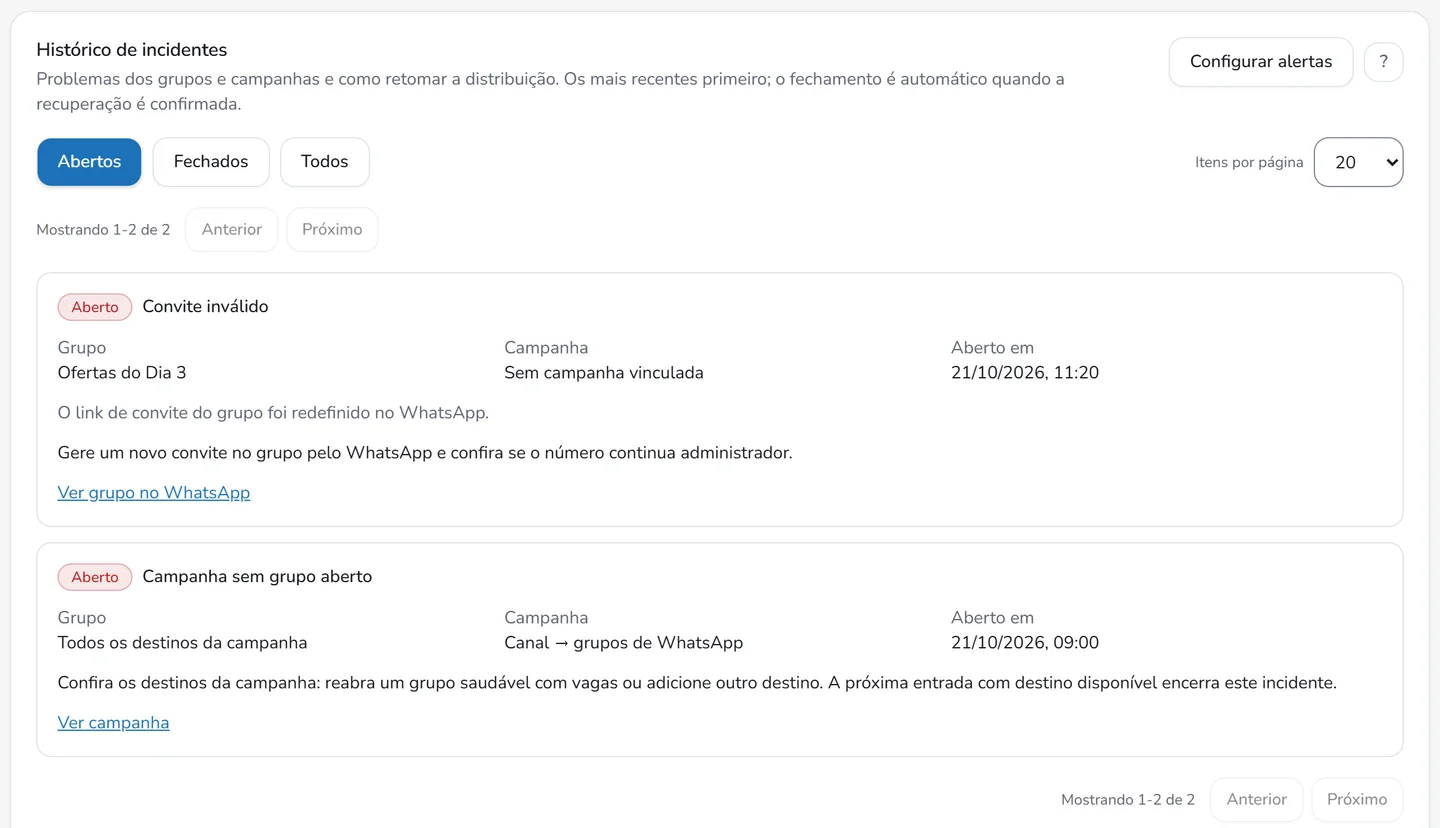
Abra WhatsApp › Incidentes. A aba mostra quantos estão abertos. Filtre por Abertos, Fechados ou Todos e use os atalhos Ver grupo no WhatsApp e Ver campanha. Na aba Visão geral, o cartão Saúde dos grupos mostra quantos estão saudáveis e com problema.
O que fazer em cada incidente
- Convite inválido: gere um novo convite no grupo pelo WhatsApp e confira se o seu número continua administrador.
- Grupo suspenso: o WhatsApp suspendeu o grupo. Abra o grupo no celular e siga a orientação do WhatsApp. Ele volta a receber ofertas quando se recuperar.
- Sem acesso: confira se o seu número ainda está no grupo e é administrador. Coloque de volta e espere a próxima verificação.
- Número desconectado: o grupo ficou sem número conectado e as ofertas não saem para ele. Reconecte em WhatsApp › Números.
- Campanha sem grupo aberto: reabra um grupo com vagas ou adicione outro grupo na campanha.
- Número que cria os grupos indisponível: troque o Número que cria os grupos no Link de entrada da campanha (ou volte para Automático) e salve.
- Edição que não chegou ao WhatsApp: alguns grupos ficaram com o texto antigo do post. Clique em Apagar nos grupos (vale até 2 dias depois do envio) ou em Deixar como está.
Dica: para a edição chegar no WhatsApp, edite o post nos primeiros 15 minutos depois de publicar.
Escolher por onde receber os avisos
- Abra Configurar › Notificações (ou clique em Configurar alertas na aba Incidentes).
- Em cada aviso, ligue ou desligue E-mail, Telegram e Webhook.
- Espere a confirmação Preferência salva.
Todos os avisos começam ligados. E-mail e Telegram vão para o dono da organização; webhook é para quem tem o módulo de API. Os alertas de segurança e de login ficam sempre ligados.
Se algo não der certo
- A tela WhatsApp mostra um cadeado: Incidentes precisa do módulo WhatsApp (módulos). Com a assinatura pausada, a aba fica desligada até você reativar.
- Não consigo mudar as notificações: só o dono ou administrador altera.
- Um canal aparece como indisponível: a própria linha diz o que falta configurar.
Busca rápida
Aperte Ctrl+K (Windows) ou ⌘K (Mac), ou clique em Buscar no topo do menu lateral. Ela abre telas, troca de bot e encontra campanhas, grupos, números e incidentes. Também tem atalhos como Ir para Bots e Ir para Organização.
Próximos passos
- Resolva o resto em Problemas comuns.
- Reconecte um número em Conectar o WhatsApp.