

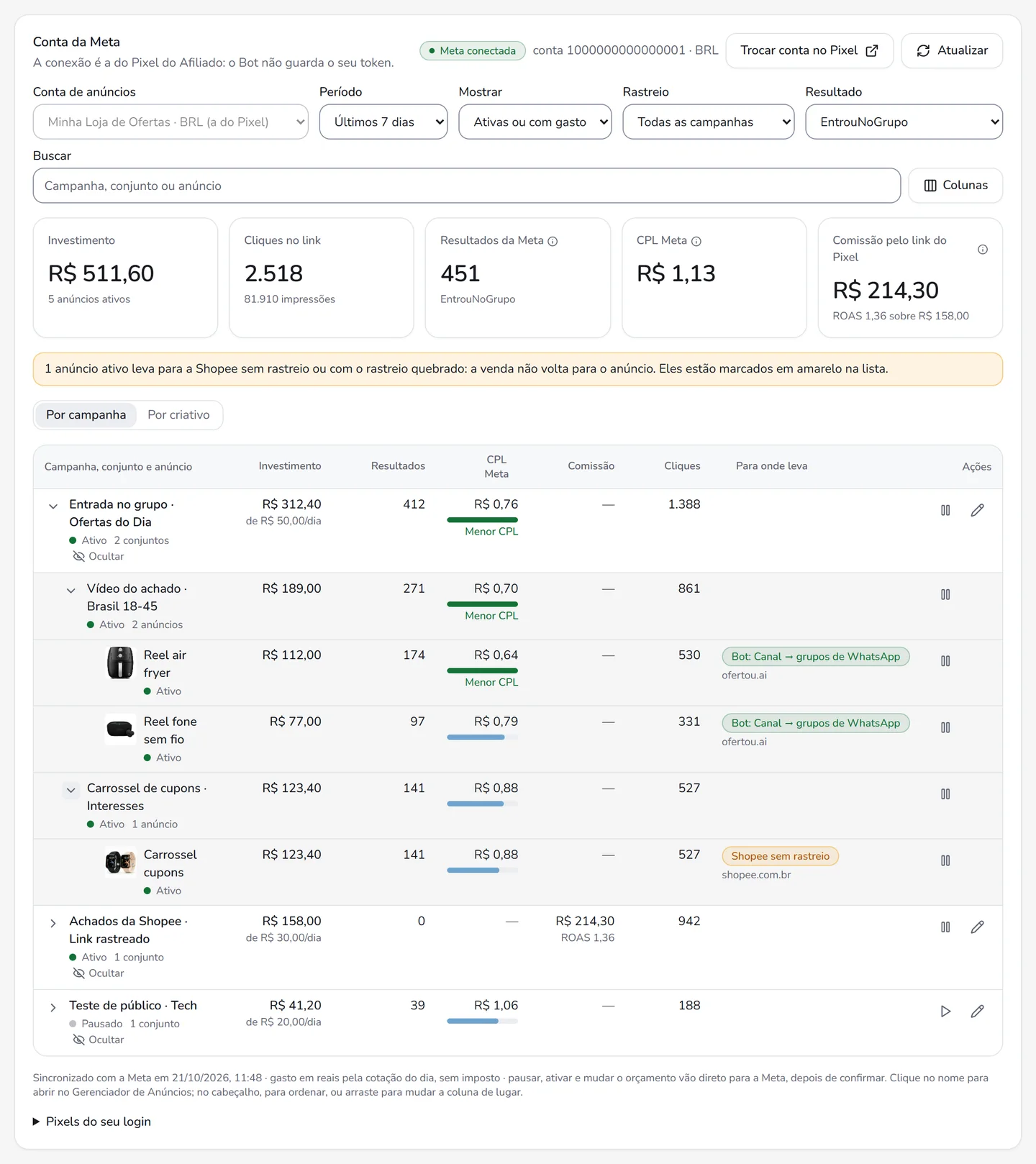
Anúncios Meta mostra, numa tela só, quanto cada campanha, conjunto e anúncio da Meta gastou, quantos resultados trouxe e quanto custou cada um. Dali você também pausa, ativa e muda o orçamento diário, sem abrir o Gerenciador de Anúncios.
O que você ganha
- Tudo num lugar: investimento, resultados e custo por resultado (CPL Meta) da sua conta de anúncios.
- O melhor anúncio em destaque: o selo Menor CPL marca o que trouxe resultado mais barato.
- Nenhuma venda perdida sem aviso: a coluna Para onde leva mostra se o anúncio vai para o Bot e marca em amarelo o que vai direto para a Shopee sem rastreio, porque essa venda não volta para o anúncio.
- Comissão de volta: o cartão Comissão pelo link do Pixel mostra a comissão da Shopee que voltou pelo link rastreado do Pixel do Afiliado.
- Ajuste rápido: pause, ative ou mude o orçamento daqui. Nada muda na Meta sem você confirmar.
Antes de começar
- Você precisa ser dono ou admin do bot. Membro não vê a tela.
- Tenha uma conta de anúncios na Meta.
- A ligação com a Meta é feita pelo Pixel do Afiliado. Se você ainda não tem conta lá, ela é criada grátis, com o mesmo login, no passo 2.
Como configurar
- No menu lateral, em Comunidade e envio, clique em Anúncios Meta.
- No cartão Conta da Meta, clique em Conectar com a Meta. O Pixel do Afiliado abre em outra aba.
- No Pixel do Afiliado, conecte a sua conta da Meta e escolha a conta de anúncios.
- Volte ao Bot e clique em Atualizar.
Como acompanhar
- Em Período, escolha Últimos 7 dias, Últimos 30 dias ou Últimos 90 dias.
- Em Rastreio, escolha Só as que levam ao Bot para ver só os anúncios que mandam gente para os seus grupos.
- Confira os números do topo: Investimento, Resultados da Meta, CPL Meta (o investimento dividido pelos resultados) e Comissão pelo link do Pixel.
- Clique na seta ao lado da campanha para abrir os conjuntos e os anúncios. Na coluna Para onde leva, o selo verde mostra que o anúncio vai para o Bot ou para o link rastreado do Pixel. Selo amarelo (Shopee sem rastreio ou Rastreio quebrado) pede troca do link.
- Na coluna Ações, use Pausar ou Ativar. Para mudar o orçamento, clique no lápis (Mudar o orçamento diário), digite o valor e clique em Salvar orçamento. Toda mudança pede confirmação e vai direto para a Meta.
Atenção: ao pausar, a Meta para a entrega na hora. Para voltar, clique em Ativar na mesma linha ou ative no Gerenciador.
Ajustes opcionais
- Resultado: escolha qual resultado contar. Se a sua conta recebe a entrada no grupo, ela é o padrão. O que cada conjunto otimiza mostra o mesmo que a coluna Resultados do Gerenciador.
- Por criativo: junta o mesmo anúncio de todas as campanhas e deixa pausar ele em todas de uma vez.
- Ocultar: tira uma campanha da lista e dos totais, só neste navegador.
- Clique no nome de uma campanha, conjunto ou anúncio para abrir ele no Gerenciador de Anúncios.
Como saber se funcionou
No topo do cartão Conta da Meta aparece Meta conectada com o número da conta, e as suas campanhas aparecem na lista. Depois de pausar ou mudar o orçamento, uma mensagem verde diz o que mudou na Meta.
Se algo não der certo
- Aparece Conexão Meta vencida: clique em Reconectar com a Meta e entre de novo pelo Pixel do Afiliado.
- Aparece Pixel fora da sua organização: o Pixel do Afiliado e o bot precisam estar na mesma organização da Central do Afiliado. Clique em Vincular na Central.
- Não aparecem os botões de pausar e de orçamento: eles só valem na conta marcada (a do Pixel) em Conta de anúncios. Para usar outra conta, clique em Trocar conta no Pixel.
- A mudança não entrou: pausar e mudar o orçamento por aqui usam o plano Pro do Pixel do Afiliado, e só quem é dono ou admin da organização no Pixel pode fazer. O orçamento mínimo é 1,00 na moeda da conta.
Próximos passos
- Para a Meta saber quem entrou no grupo e quem comprou, ligue o Pixel Meta na campanha e a API de Conversões: Rastreio e destinos de eventos.
- Quem entrou pelos seus links e de onde veio: Pessoas e resultados.