

Conectar o número é o primeiro passo do módulo WhatsApp: você lê um QR code com o celular e os grupos e canais desse número aparecem sozinhos no painel, na aba Números da tela WhatsApp.
O que você ganha
- Nada para instalar: o número entra como aparelho conectado, igual ao WhatsApp Web. O seu celular continua sendo o dono da conta.
- Grupos importados sozinhos: depois de conectar, o painel busca os grupos e canais do número.
- Um número cobre o outro: com mais de um número no mesmo grupo, se um cair, os outros continuam enviando.
- Aviso quando cai: você recebe o aviso de número desconectado e de número reconectado.
Antes de começar
- Um número de WhatsApp só para as ofertas, não o seu pessoal. Número que publica muito acaba recebendo denúncia, e você não quer isso no número que usa com a família.
- O celular desse número por perto.
Como configurar
- Na tela WhatsApp, clique em Adicionar número.
- Na janela Adicionar número, escolha Ler QR code e clique em Gerar QR code.
- No celular, abra WhatsApp › Aparelhos conectados › Conectar um aparelho e aponte a câmera para o QR da tela.
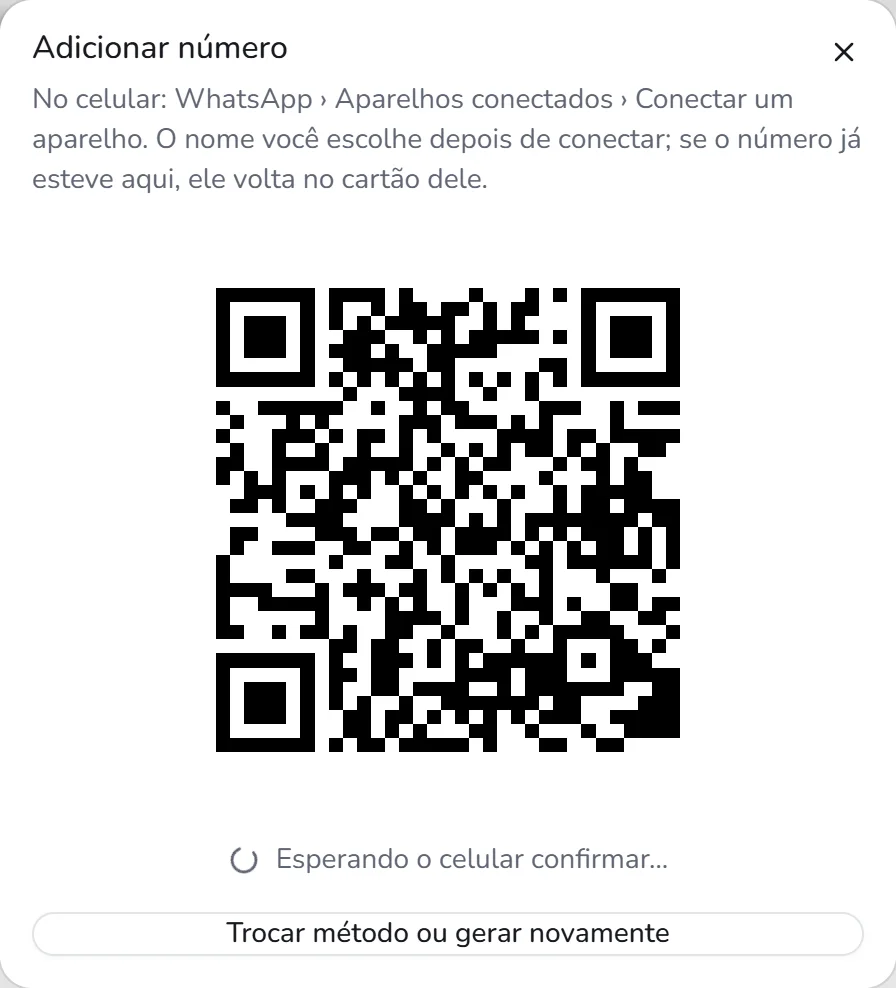
- Quando aparecer QR code lido, espere ou clique em Continuar usando o painel. O painel avisa quando conectar e busca os grupos e canais do número sozinho.
- Em Número conectado, confira o Nome do número (já vem do perfil do WhatsApp; ex.: “Ofertas 1”) e clique em Salvar nome. Se fechar a janela, fica o nome do perfil.
Está só no celular, sem outra tela? Escolha Código de pareamento, preencha Número com DDI e DDD (ex.: 5511999998888) e clique em Pedir código. No celular, vá em Aparelhos conectados › Conectar um aparelho › Conectar com número de telefone e digite o código que o painel mostrou. Deixe a janela aberta até confirmar.
Ajustes opcionais
- Função (no cartão): Envia ofertas, Cria grupos e envia ofertas, Só cria grupos, Segurança: só admin ou Vigia: apaga post de quem não é admin (grátis). Os três últimos não enviam ofertas. O primeiro número entra como Envia ofertas; os seguintes entram como Vigia: troque a função para eles mandarem ofertas.
- Aquecer (no cartão): esquenta o número aos poucos antes de enviar muito. Veja aquecimento.
- Nome: clique no nome do número no cartão, edite e clique em Salvar.
- Números a manter ativos: se você diminuiu a quantidade contratada, marque quais números continuam enviando e clique em Salvar números ativos.
- Desconectar: no menu ⋯ do cartão. Os grupos desse número param de receber até você conectar outro número neles.
Como saber se funcionou
O cartão do número mostra Conectado e quantos grupos ele tem. Conectar não publica nada: você escolhe quais grupos recebem as ofertas na campanha (Criar campanhas).
Risco de bloqueio
Nenhum número tem garantia de nunca ser bloqueado, e quem promete isso está mentindo. O que diminui o risco de verdade:
- número só para as ofertas, aquecido aos poucos;
- envio espaçado (o ritmo você ajusta na campanha);
- gente que entrou porque quis, pelo link, e não gente adicionada sem pedir;
- menos volume e mais ofertas que interessam.
Dica: para o menor risco, use um canal do WhatsApp como destino. Ninguém entra na conversa e ninguém responde.
Se algo não der certo
- O cartão mostra Fora do ar: a conexão caiu e o bot não envia por esse número. Clique em Reconectar no cartão e leia o QR de novo. Grupos e campanhas continuam como estavam.
- Os grupos não apareceram: clique em Atualizar grupos e canais no cartão do número.
- Não consigo trocar a função para mandar ofertas: você chegou no limite de números contratados (o Vigia não conta). Use o atalho aumentar no topo da tela.
Próximos passos
- Aquecimento: prepare o número antes de enviar muito.
- Criar campanhas: escolha quais grupos recebem as ofertas.
- Preço e limites: quantos números você pode ter.