 Bot do Afiliado
As mensagens do bot aceitam placeholders no formato {variavel}. No envio, o sistema substitui pelos valores reais do contexto (usuário, chat, bot e link).
Variáveis disponíveis
| Variável | Descrição | Exemplo |
|---|---|---|
{nome} |
Primeiro nome do usuário | Olá {nome}! |
{@usuario} |
Menção clicável do usuário (HTML) | Oi {@usuario}! |
{usuario} |
Username sem @ (quando existir) |
Seu user: {usuario} |
{id} |
ID do usuário (Telegram) | Seu id: {id} |
{chatid} |
ID do chat | chat: {chatid} |
{data} |
Data atual (America/Sao_Paulo) | Hoje: {data} |
{hora} |
Hora atual (America/Sao_Paulo) | Agora: {hora} |
{bot} |
Nome do bot | Bem-vindo ao {bot} |
{linkgerado} |
Link final gerado | Seu link: {linkgerado} |
{link} |
Alias de {linkgerado} |
{link} |
{linkoriginal} |
URL original enviada | {linkoriginal} |
{linkresolvido} |
URL após resolver redirects | {linkresolvido} |
{titulo} |
Título da oferta (quando disponível) | {titulo} |
{preco} |
Preço (quando disponível) | {preco} |
{mensagemextra} |
Mensagem extra configurada no plugin | {mensagemextra} |
Regras
- Variáveis desconhecidas viram string vazia.
- Em mensagens HTML, os valores de usuário/chat são escapados para evitar injeção;
{@usuario}é gerado de forma segura. - A prévia renderizada mantém apenas a formatação aceita pelo Telegram; scripts, atributos executáveis e links com protocolo inseguro são removidos.
Onde usar
- Templates de oferta (
/oferta,/cupom) — veja Ofertas. - Mensagem de boas-vindas (
/start). - Comandos personalizados e broadcast.
Customizar o formato no painel
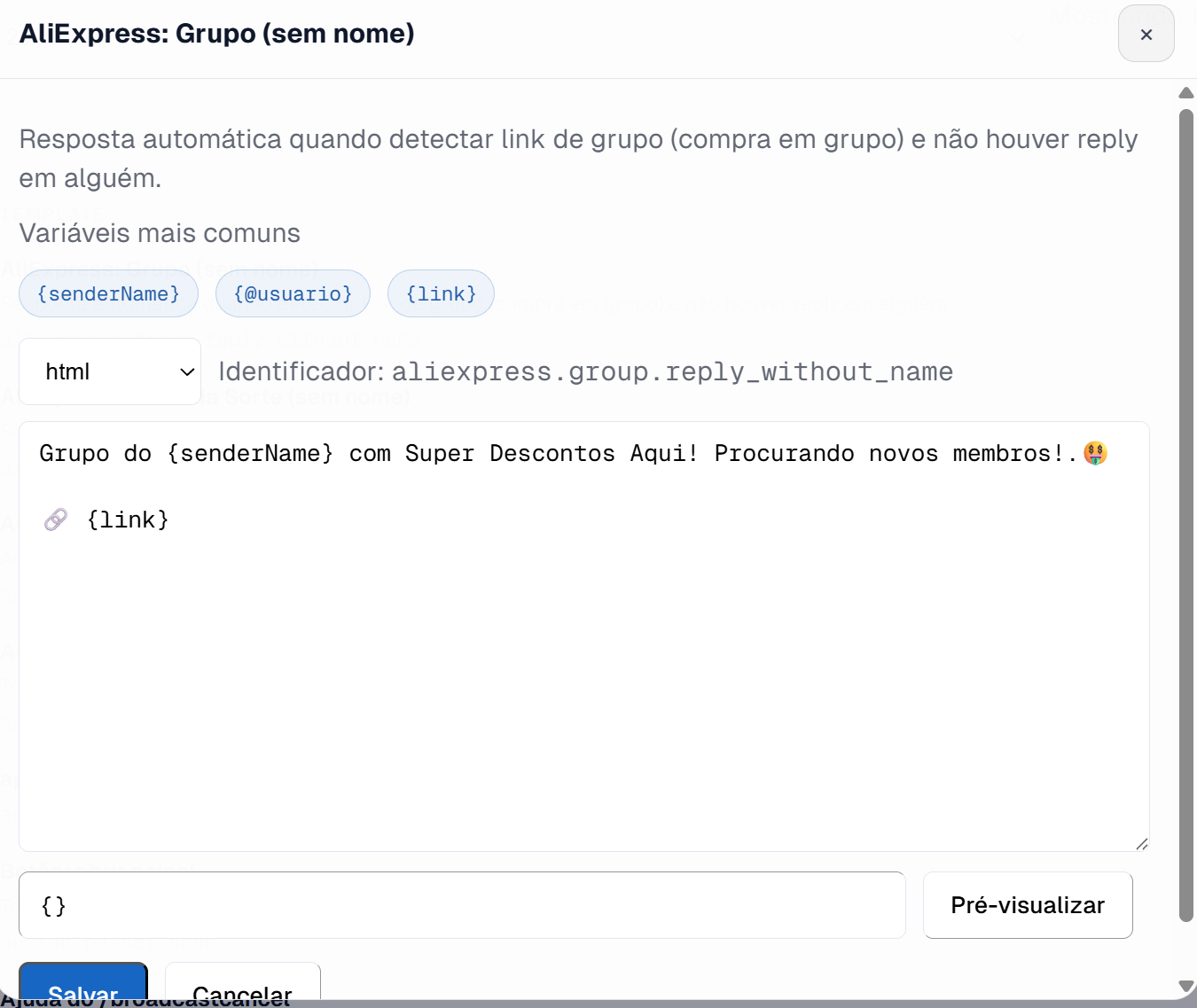
Na aba Customizar, você ajusta o formato de cada tipo de post (oferta, cupom e rodapé; 1 produto ou lista) usando essas variáveis — com chips clicáveis para inserir cada uma:
Além das variáveis acima, os formatos de oferta/cupom têm variáveis próprias:
| Variável | Descrição |
|---|---|
{cupom} |
Código do cupom da oferta. |
{itens} |
Lista de produtos já formatados (posts com vários itens). |
{footer} |
Texto do rodapé configurado (por marketplace ou global). |
{cta} |
Chamada para ação da oferta (ex.: Compre aqui 👇). Aparece exatamente onde você colocar {cta} no formato. Se você não usar {cta}, a chamada não aparece — mesmo que preencha o campo CTA. |
{linhadopreco} |
A linha do preço pronta: sem preço “De” usa o template format.oferta.linha_preco (padrão ✅ <b>{preco}</b>); com “De” usa format.oferta.linha_preco_de (padrão ✅ De <s>{precode}</s> por <b>{preco}</b>). Sem preço, a linha some. |
{linhadocupom} |
A linha do cupom pronta: cupom de código usa o template format.cupom.codigo (padrão 🏷 Cupom: <code>{cupom}</code>); cupom por link usa o format.cupom.link. Sem cupom, a linha some. |
{precode} |
O preço “De” cru formatado (ex.: R$ 4.599,00) — só existe quando é maior que o preço final. |
{de} |
Trecho De … por para quem monta a linha manualmente antes de {preco}. Some quando não há preço anterior maior que o de venda. É independente da linha completa {linhadopreco}. |
Colocar o preço anterior riscado
- Escolha o formato de 1 produto ou o item da lista e substitua a linha de preço existente por
{linhadopreco}. A variável já inclui o preço de venda e o anterior quando disponível; deixá-la junto da linha antiga repete o preço. - Confira a amostra com os campos Preço de venda e Preço anterior (riscado). Experimente também Testar sem preço anterior. A prévia usa os formatos configurados e mostra a edição em andamento; esses valores servem apenas para a amostra. Clique em Salvar antes de trocar de formato.
- Abra o grupo Linha do preço, na própria tela Customizar. Em De … por, ajuste a linha com preço anterior riscado. Em Só preço atual, ajuste o que aparece quando não há preço anterior válido. Confira a amostra e salve cada formato depois de editar.
- Use o teste com links reais para conferir o formato salvo com dados de produtos.
O preço anterior só aparece quando é maior que o preço de venda. Sem preço de venda, {linhadopreco} fica vazio. Os formatos padrão e presets usam essa linha completa; um formato que você já salvou continua igual até você editá-lo.
Trecho De (avançado) é para quem usa {de} antes de {preco} e quer controlar apenas o prefixo. Dentro desse trecho, {valor} é o preço anterior. Para ajustar {linhadopreco}, use De … por e Só preço atual.
Com as variáveis de linha, o formato de 1 produto pode ficar assim — e cada linha se adapta sozinha (com/sem De, cupom de código ou de link, sem cupom):
{cta}

➡️ <b>{titulo}</b>

{linhadopreco}
{linhadocupom}

🛒 {link}

{footer}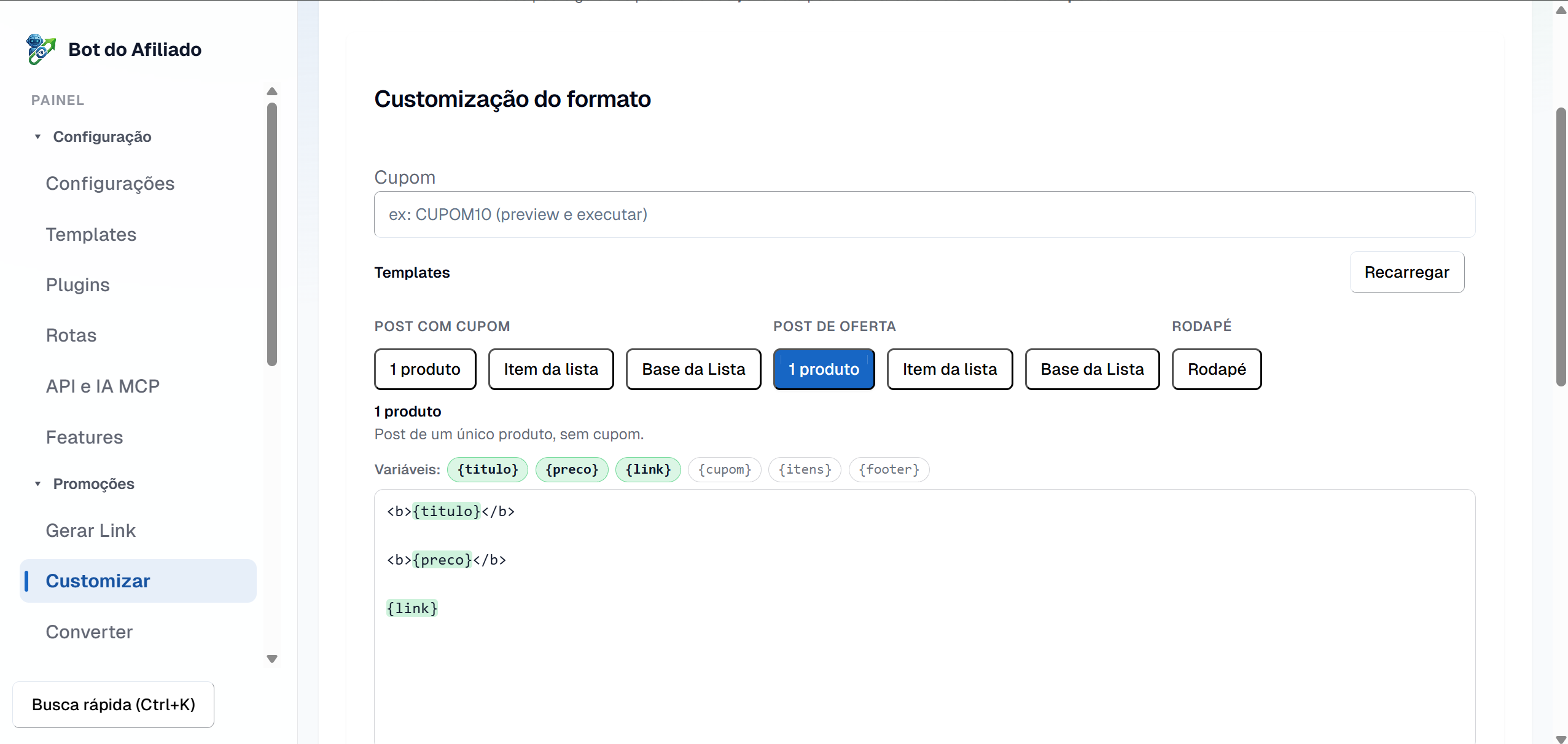
O teste com links reais usa o formato salvo no bot, com imagem, título e preço do produto. Enquanto houver alterações não salvas, ele fica bloqueado. Revise o rascunho na amostra, salve e então cole um link de verdade para testar: